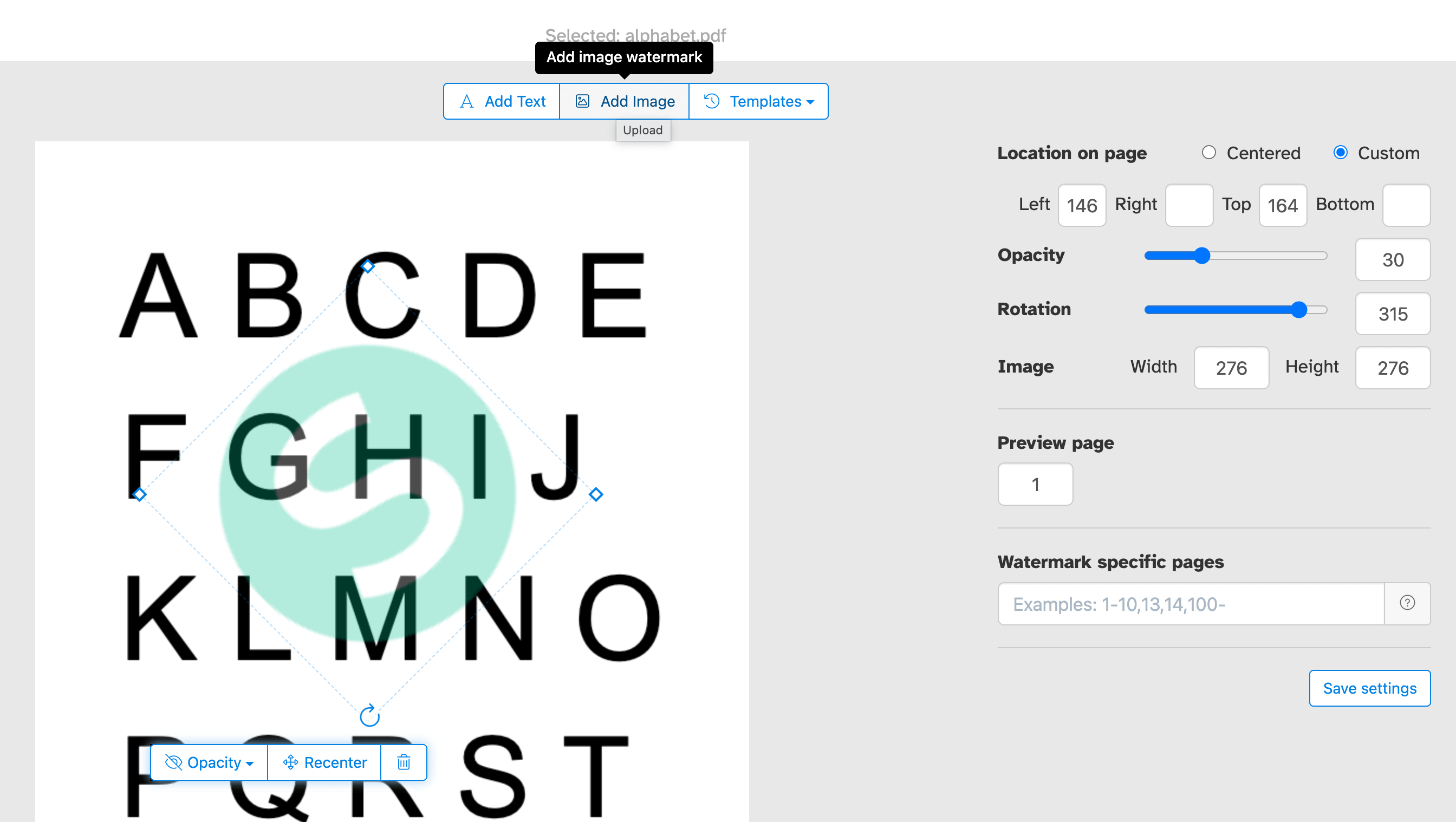
Google Drive
 OneDrive
Ниже мы покажем, как бесплатно добавить текстовый водяной знак в PDF документы Online. Работает везде, включая Mac.
Шаг 1: Выбери свой PDF документ
Upload свои файлы
Файлы безопасно upload через зашифрованное соединение. Файлы в безопасности. После обработки они удаляются навсегда.
Не хочешь upload файлы и предпочитаешь работать оффлайн?
Try Sejda Desktop. Те же фичи, что и в онлайн-сервисе, и файлы никогда не покидают компьютер.
Нажми 'Upload' и выбери файлы на своем компьютере.
Drag-and-drop файлов на страницу тоже работает.
Файлы из Dropbox или Google Drive
Ты можешь выбрать PDF-файлы из Dropbox или Google Drive.
Разверни список 'Upload' и выбери свои файлы.
Шаг 2: Добавь текстовый водяной знак
Нажми кнопку «Add Text» в верхней части страницы PDF. Ты увидишь, что текстовый водяной знак добавлен.
Нажми на него, чтобы отредактировать текст. Введи «Draft» или «Classified», чтобы попробовать.
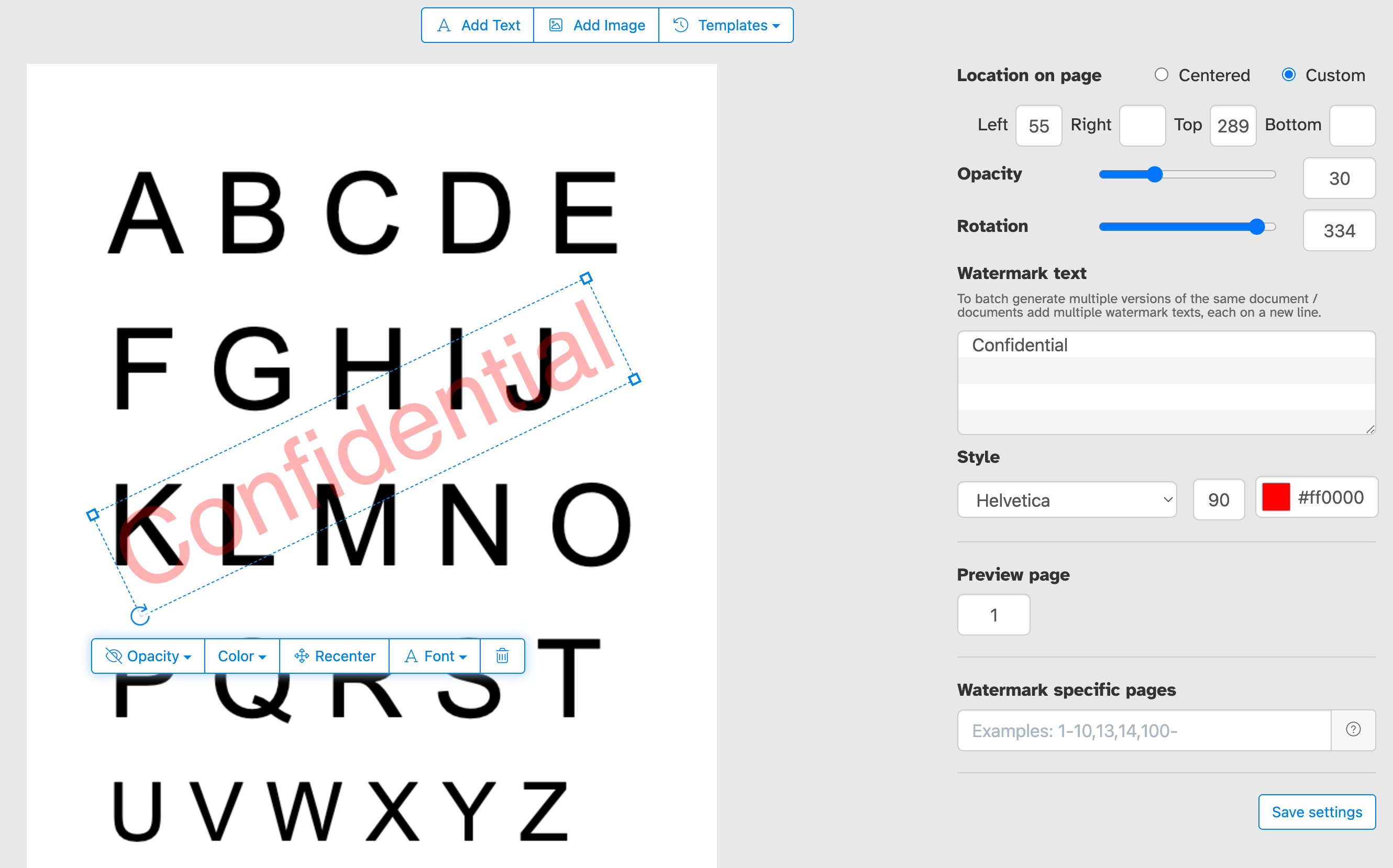
Шаг 3: Измени размер, поворот и положение текста
Нажми и перетащи текстовый водяной знак, чтобы изменить его положение
Потяни за маркер поворота, чтобы повернуть водяной знак.
Тяни за края по бокам, чтобы изменить размер шрифта.
Шаг 4: Измени цвет, прозрачность и шрифт
Нажми на водяной знак, чтобы открыть его меню.
Можно изменить прозрачность знака, сделав текст более или менее плотным.
Цвет и шрифт текста также можно настроить.
Водяной знак только на часть страниц PDF
Нанеси водяной знак на все страницы или выбери нужный диапазон. Нужно пометить только первую страницу, последнюю или список страниц? Контролируй всё сам, не разделяя PDF на части.
Точное управление положением знака на странице
Размести водяной знак именно там, где нужно. Перетаскивай его по превью или введи координаты X и Y для идеальной точности.
Поставь штамп «Confidential», «Draft», «Sample» или свой текст, чтобы задать статус документа. Добавь название компании или логотип, чтобы подчеркнуть свой бренд. Защищай документы, помечай черновики или брендируй заказы — передать нужный посыл на каждой странице стало просто.
Сразу несколько водяных знаков или файлов за раз
Экономь время: обрабатывай пачку PDF-файлов за один сеанс. Сделай Upload документов, настрой один раз и скачай всё сразу со штампами. Идеально для команд, которым нужно быстро и однообразно обрабатывать много PDF.
Можно также задать набор текстовых водяных знаков для пачки документов.
Шаблоны водяных знаков PDF
Сохраняй настройки как шаблон и используй их снова. Настрой текст, шрифт, цвет и прозрачность один раз — и применяй в один клик, не копаясь в настройках снова. Подходит для регулярного нанесения одинаковых водяных знаков на разные документы.