Google Drive
 OneDrive
以下に、無料でオンラインでPDFドキュメントにテキストのウォーターマークを追加する方法を説明するね. Macを含むすべてのデスクトップ環境で動作.
ステップ1:PDFドキュメントを選択
ファイルをUpload
ファイルは暗号化接続で安全にUploadされます. ファイルは安全に保護されます. 処理後、ファイルは完全に削除されます.
ファイルをUploadせず、オフラインで作業したいですか?
Try Sejda Desktop. オンライン版と同じ機能で、ファイルがPCから出ることはありません.
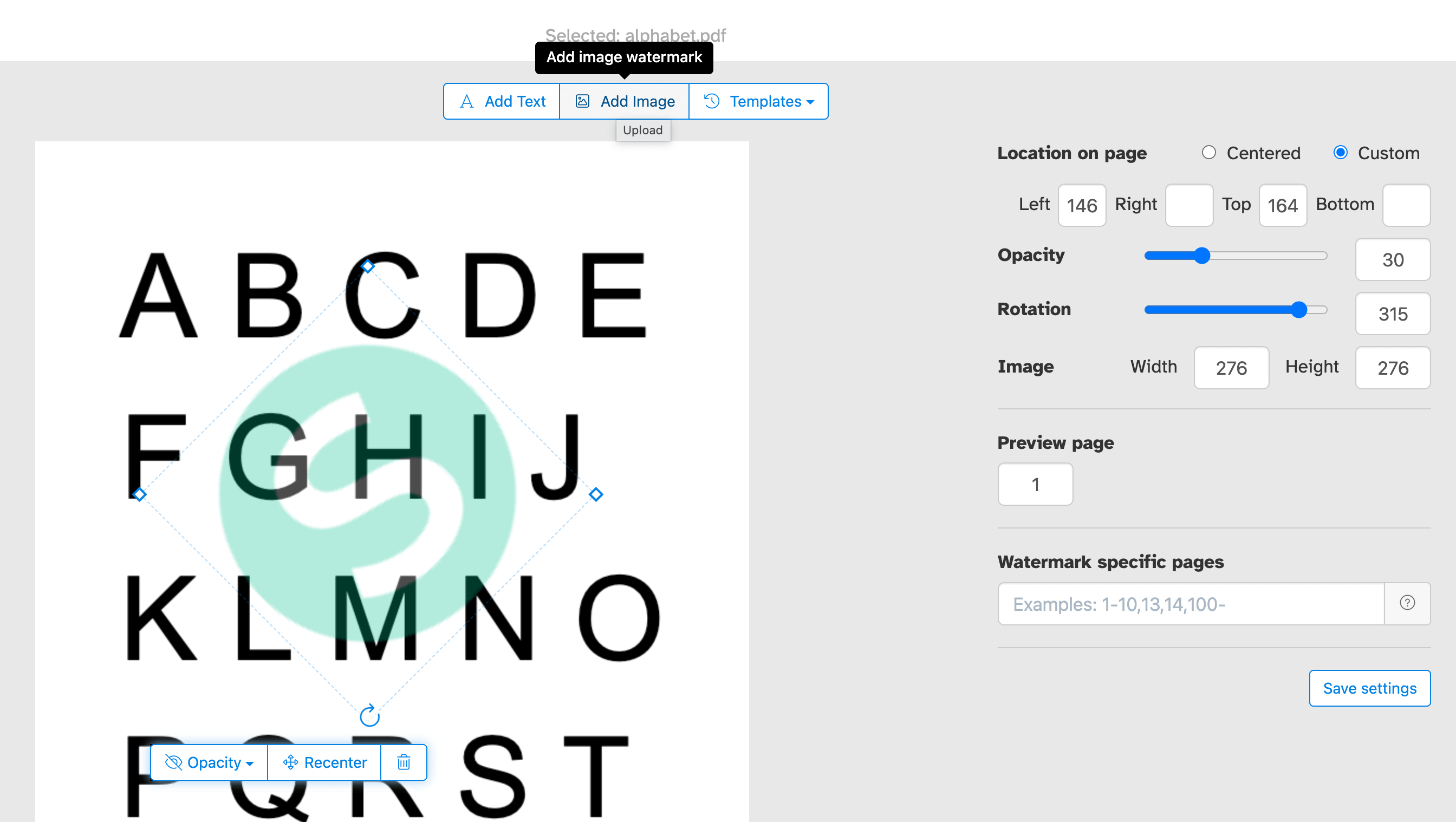
'Upload'をクリックしてPCからファイルを選択.
ファイルをページにドラッグ&ドロップしてもOKです.
Dropbox または Google Drive のファイル
Dropbox や Google Drive からも PDF を選択できます.
'Upload'のドロップダウンを開いてファイルを選択してください.
ステップ2:テキストのウォーターマークを追加
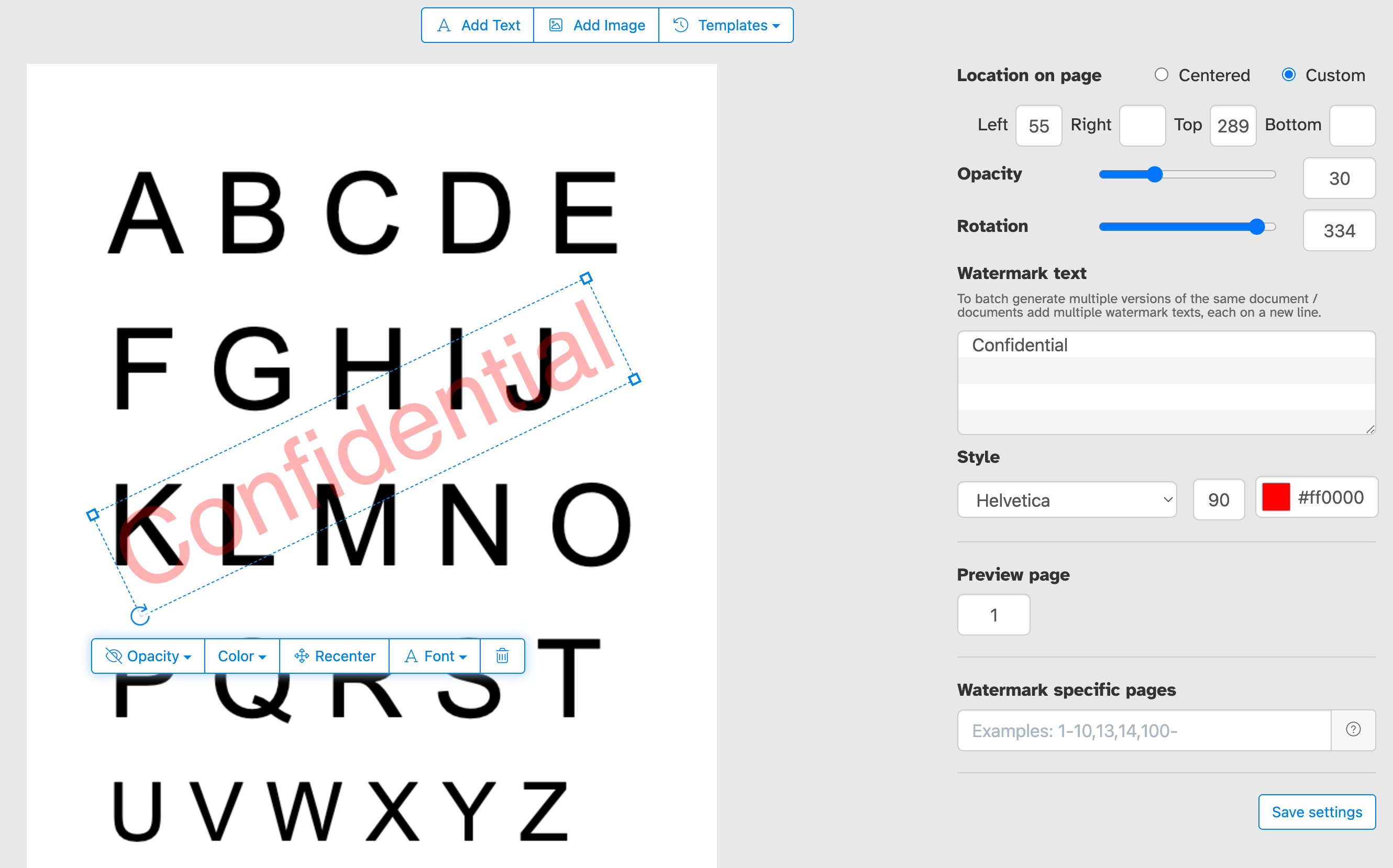
PDFページの上部にある「テキストを追加」ボタンをクリックしてね. テキストのウォーターマークが追加されるよ.
クリックしてテキストを編集できるよ. 試しに「Draft」や「Classified」と入力してみて.
ステップ3:テキストのサイズ、回転、ページ上の位置を変更
テキストのウォーターマークをクリックしてドラッグすると、PDFページ上の位置を変更できるよ
回転ハンドルをドラッグして、テキストのウォーターマークを回転させてね.
側面にあるリサイズハンドルをドラッグして、フォントサイズを変更できるよ.
ステップ4:テキストの色、透明度、フォントファミリーを変更
テキストのウォーターマークをクリックしてメニューを表示させてね.
ウォーターマークの透明度を変更して、テキストの不透明度を調整できるよ.
ウォーターマークの色やフォントも設定できるよ.
PDF の一部のページにのみ Watermark を入れる
ドキュメントの全ページ、または指定したページ範囲に Watermark を適用. 最初のページだけ、最後だけ、特定のページ範囲など、PDF を分割・再構成せずに表示場所を細かく制御できます.
ページ上の Watermark 位置を細かくコントロール
Watermark を好きな場所に配置. プレビュー上でドラッグするか、XY 座標を入力してピクセル単位で正確に配置.
「Confidential」「Draft」「Sample」などのカスタムラベルをスタンプして、ドキュメントの扱いを明確に. 会社名、著作権表示、ロゴを追加してブランドイメージを強化. 機密書類の保護、作業中ファイルの明示、納品物のブランディングなど、あらゆるメッセージを簡単に全ページへ追加.
複数の PDF にまとめて Watermark を入れる、または複数のマークを一度に適用
一度の操作で複数の PDF に Watermark を入れて時間を節約. ドキュメントをまとめて Upload し、設定を一度適用するだけで、すべてのファイルを一括ダウンロード. 大量の PDF を効率よく、統一感を持って処理したいチームや企業に最適.
複数のテキスト Watermark を一連のドキュメントに一括適用することも可能.
Watermark PDF テンプレート
Watermark 設定をテンプレートとして保存し、いつでも再利用. テキスト、フォント、色、サイズ、不透明度、位置を保存すれば、次回から 1 クリックで適用。毎回設定し直す必要はありません. 定期的に複数のドキュメントへ統一された Watermark を入れるのに理想的.