Google Drive
 OneDrive
Dưới đây là cách thêm watermark văn bản vào tài liệu PDF trực tuyến miễn phí. Hoạt động trên mọi nền tảng desktop bao gồm cả Mac.
Bước 1: Chọn tài liệu PDF của bạn
Tải lên tệp của bạn
Tệp được tải lên an toàn qua kết nối được mã hóa. Tệp luôn được bảo mật. Sau khi xử lý, chúng sẽ bị xóa vĩnh viễn.
Bạn không muốn tải tệp lên và muốn xử lý ngoại tuyến?
Try Sejda Desktop. Các tính năng tương tự như dịch vụ trực tuyến và các tệp không bao giờ rời khỏi máy tính của bạn.
Nhấp vào 'Tải lên' và chọn tệp từ máy tính của bạn.
Bạn có thể kéo và thả tệp vào trang.
Tệp trên Dropbox hoặc Google Drive
Bạn cũng có thể chọn tệp PDF từ Dropbox hoặc Google Drive.
Mở rộng menu 'Tải lên' và chọn tệp của bạn.
Bước 2: Thêm watermark văn bản
Nhấp vào nút 'Add Text' ở đầu trang PDF. Bạn sẽ thấy một watermark văn bản được thêm vào.
Nhấp vào đó để chỉnh sửa văn bản. Gõ 'Draft' hoặc 'Classified' để dùng thử.
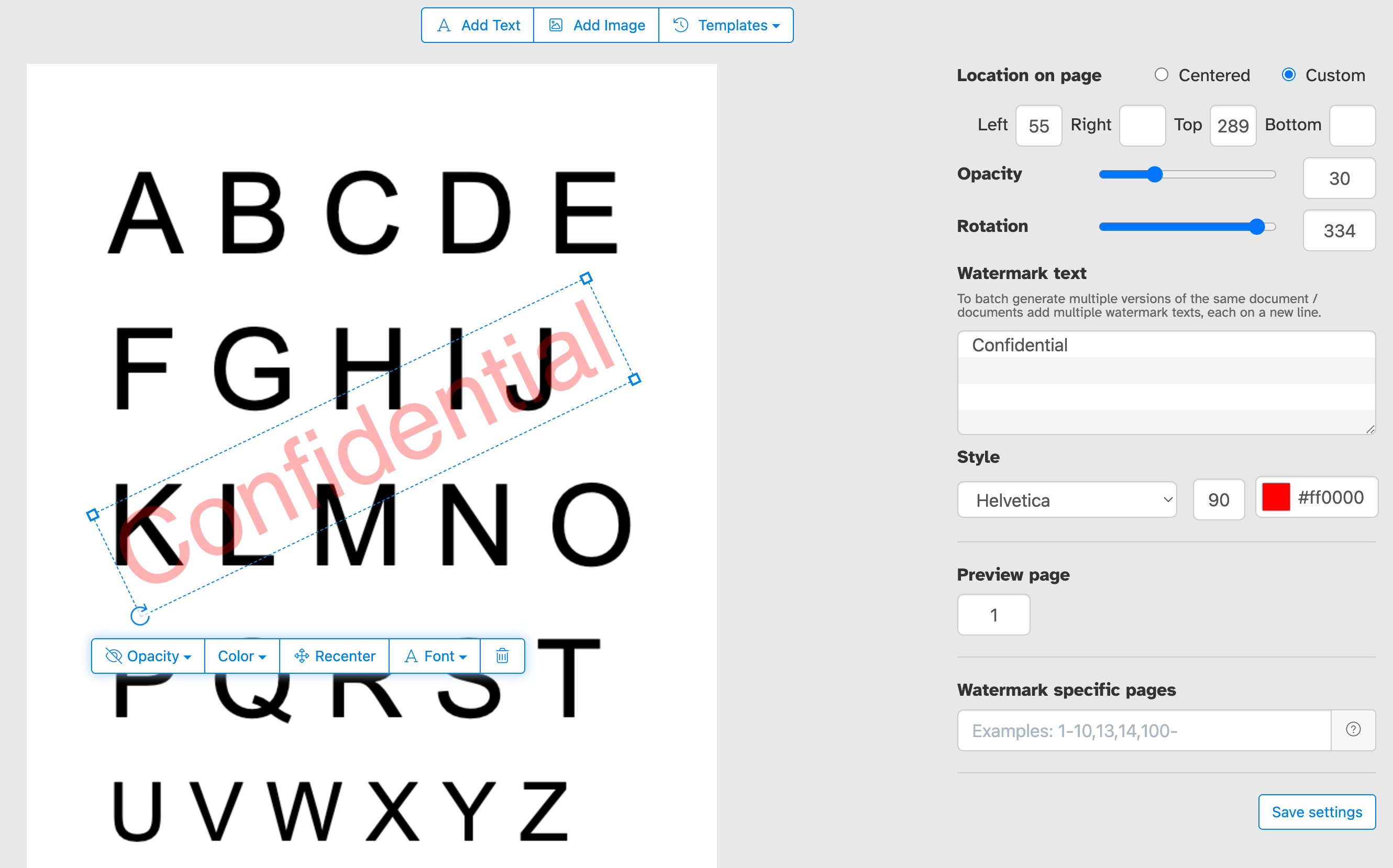
Bước 3: Thay đổi kích thước, độ xoay và vị trí văn bản trên trang
Nhấp và kéo watermark văn bản để thay đổi vị trí trên trang PDF
Kéo tay cầm xoay để xoay watermark văn bản.
Nhấp và kéo các tay cầm ở các cạnh để thay đổi cỡ chữ.
Bước 4: Thay đổi màu chữ, độ trong suốt và phông chữ
Nhấp vào watermark văn bản để hiện menu công cụ.
Bạn có thể thay đổi độ trong suốt của watermark, làm văn bản mờ đi hoặc hiện rõ hơn.
Màu sắc và phông chữ của watermark cũng có thể được tùy chỉnh.
Chỉ chèn Watermark cho một số trang PDF
Áp dụng watermark cho mọi trang, hoặc chọn một khoảng trang tùy chỉnh. Dù bạn cần đánh dấu trang đầu, trang cuối hay một nhóm trang cụ thể, bạn có quyền kiểm soát chính xác vị trí watermark xuất hiện mà không cần chia nhỏ hay ghép lại PDF.
Kiểm soát chính xác vị trí watermark trên trang
Đặt watermark chính xác nơi bạn muốn. Nhấn và kéo đến bất kỳ đâu trên bản xem trước, hoặc nhập tọa độ X và Y chính xác để đặt vị trí chuẩn đến từng pixel.
Đóng dấu PDF với "Confidential," "Draft," "Sample," hoặc bất kỳ nhãn tùy chỉnh nào để kiểm soát cách tài liệu được nhìn nhận và chia sẻ. Thêm tên công ty, thông báo bản quyền hoặc logo để tăng cường nhận diện thương hiệu. Dù bạn đang bảo vệ tài liệu kinh doanh nhạy cảm, đánh dấu các file đang xử lý hay làm thương hiệu cho sản phẩm gửi khách, chúng tôi giúp việc truyền tải thông điệp trở nên đơn giản trên mọi trang.
Chèn Watermark cho nhiều PDF hoặc áp dụng nhiều dấu cùng lúc
Tiết kiệm thời gian bằng cách chèn watermark cho nhiều file PDF trong một phiên làm việc. Upload một loạt tài liệu, áp dụng cài đặt watermark một lần và tải về tất cả các file đã đóng dấu cùng lúc. Hoàn hảo cho các nhóm và doanh nghiệp cần xử lý lượng lớn PDF một cách nhất quán và hiệu quả.
Bạn cũng có thể cung cấp một loạt watermark văn bản để áp dụng cùng lúc cho một nhóm tài liệu.
Template Watermark PDF
Lưu cài đặt watermark thành template và tái sử dụng bất cứ khi nào bạn cần. Khi đã cấu hình xong văn bản, font, màu sắc, kích thước, độ mờ và vị trí, bạn có thể lưu thiết lập đó và áp dụng cho các tài liệu sau này chỉ với một cú click, không cần chỉnh lại từ đầu mỗi lần. Lý tưởng để áp dụng watermark nhất quán trên nhiều tài liệu một cách thường xuyên.