Google Drive
 OneDrive
A continuación, mostramos cómo agregar marca de agua de texto a documentos PDF en línea, de forma gratuita. Funciona en todas las plataformas de escritorio, incluido Mac.
Paso 1: Seleccione su documento PDF
Cargue sus archivos
Los archivos se cargan de manera segura con una conexión encriptada. Los archivos se mantienen seguros. Tras procesarlos, son eliminados permanentemente.
¿Prefiere no cargar sus archivos y trabajarlo sin internet?
Try Sejda Desktop. Las mismas características que el servicio en línea, y los archivos nunca dejarán su ordenador.
Haga clic en 'Cargar' y seleccione archivos en su ordenador local.
Arrastrar y soltar archivos en la página también funciona.
Archivos de Dropbox o Google Drive
También puede seleccionar archivos de Dropbox o Google Drive.
Expanda el menú 'Cargar' y seleccione sus archivos.
Paso 2: Agregar Marca de Agua de Texto
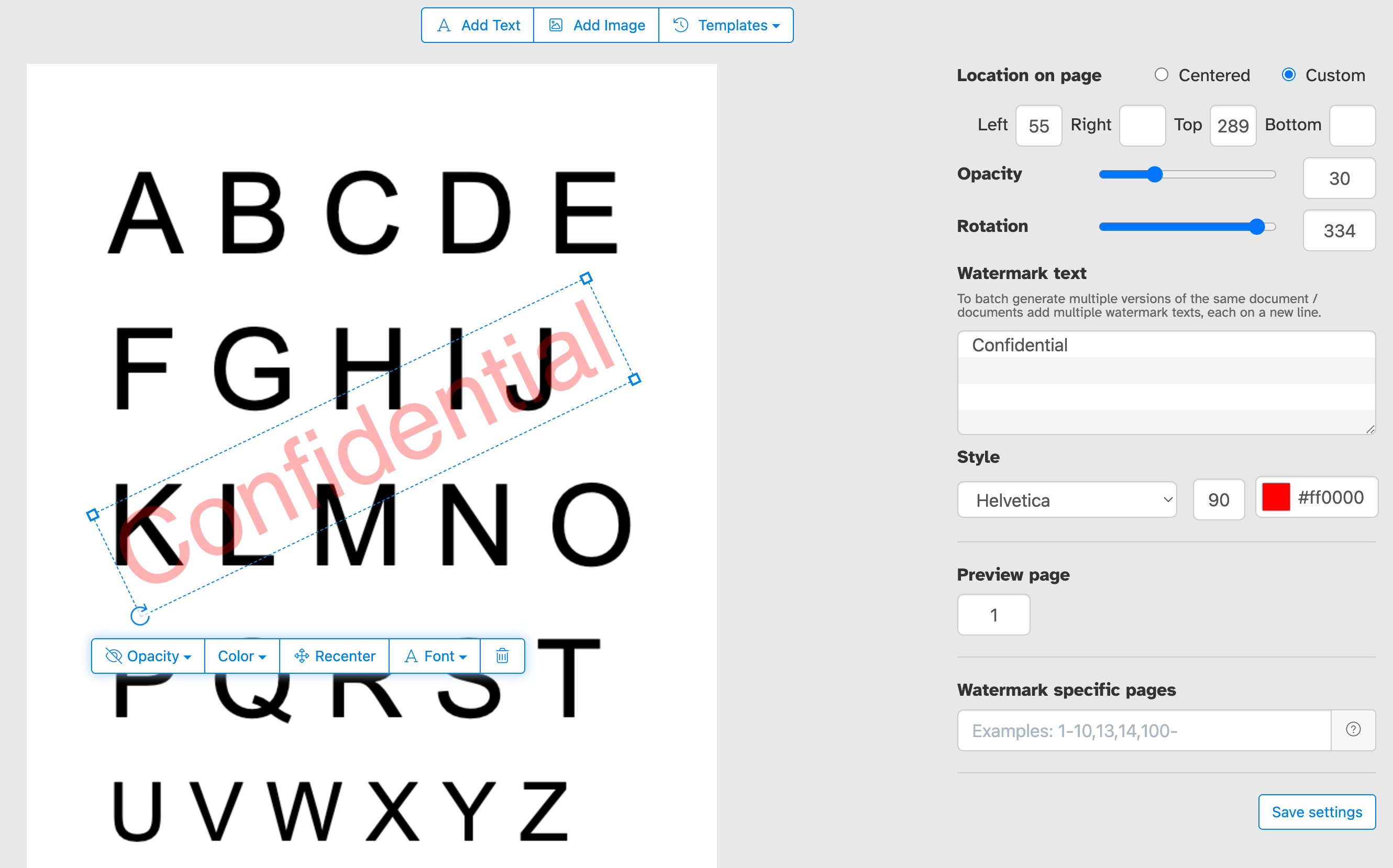
Haga clic en el botón 'Agregar Texto' en la parte superior de la página PDF. Debería ver cómo se agrega una marca de agua de texto.
Haga clic en ella para editar el texto. Escriba 'Borrador' o 'Clasificado' para probarlo.
Paso 3: Cambiar tamaño de texto, rotación y ubicación en la página
Haga clic y arrastre la marca de agua de texto para cambiar la ubicación en la página PDF
Arrastre el controlador de rotación para girar la marca de agua de texto.
Haga clic y arrastre los controladores de tamaño que se encuentran en los lados para cambiar el tamaño de la fuente.
Paso 4: Cambiar color de texto, transparencia y familia de fuente
Haga clic en la marca de agua de texto para revelar su menú asociado.
Se puede cambiar la transparencia de la marca de agua, haciendo el texto más o menos opaco.
El color del texto de la marca de agua también se puede configurar, junto con la fuente utilizada para el texto.
Pon marca de agua solo en algunas páginas del PDF
Aplica tu marca de agua a cada página o elige un rango de páginas personalizado. Ya sea que necesites marcar solo la primera página, la última o un conjunto específico, tienes control preciso sobre dónde aparece la marca, sin tener que dividir o rearmar tu PDF.
Control preciso sobre la ubicación de la marca en la página
Ubica tu marca de agua exactamente donde quieras. Haz clic y arrástrala por la vista previa, o introduce coordenadas X e Y exactas para un ajuste perfecto.
Pon un sello a tu PDF con "Confidencial", "Borrador", "Muestra" o cualquier etiqueta personalizada para controlar cómo se percibe y comparte tu documento. Añade el nombre de tu empresa, aviso de copyright o logo para reforzar la identidad de marca. Ya sea protegiendo documentos sensibles, marcando archivos en curso o branding de entregables, hacemos que sea fácil comunicar el mensaje correcto en cada página.
Pon marcas de agua en varios PDF o aplica varias marcas a la vez
Ahorra tiempo poniendo marcas de agua a varios archivos PDF en una sola sesión. Haz Upload de un lote de documentos, aplica la configuración una vez y descarga todos tus archivos sellados juntos. Ideal para equipos y negocios que necesitan procesar grandes volúmenes de PDF de forma constante y eficiente.
También puedes proporcionar un lote de marcas de agua de texto para aplicarlas de una vez a un grupo de documentos.
Plantillas de marca de agua de PDF
Guarda tus ajustes de marca de agua como plantilla y reúsalos cuando quieras. Una vez configurado el texto, fuente, color, tamaño, opacidad y posición, guarda el setup y aplícalo a otros documentos con un clic, sin repetir ajustes desde cero. Ideal para aplicar marcas de agua consistentes en varios documentos de forma regular.