Google Drive
 OneDrive
Hieronder laten we zien hoe je gratis online een tekstwatermerk aan PDF-documenten toevoegt. Werkt op alle desktop-platforms, inclusief Mac.
Stap 1: Selecteer je PDF-document
Upload je bestanden
Bestanden worden veilig geüpload via een versleutelde verbinding. Bestanden blijven veilig. Na verwerking worden ze definitief verwijderd.
Liever niet je bestanden Uploaden en offline werken?
Try Sejda Desktop. Dezelfde functies als de online service, en de bestanden verlaten nooit je computer.
Klik op 'Upload' en selecteer bestanden van je lokale computer.
Bestanden naar de pagina slepen werkt ook.
Dropbox- of Google Drive-bestanden
Je kunt ook PDF-bestanden uit Dropbox of Google Drive kiezen.
Vouw het 'Upload' menu uit en selecteer je bestanden.
Stap 2: Voeg tekstwatermerk toe
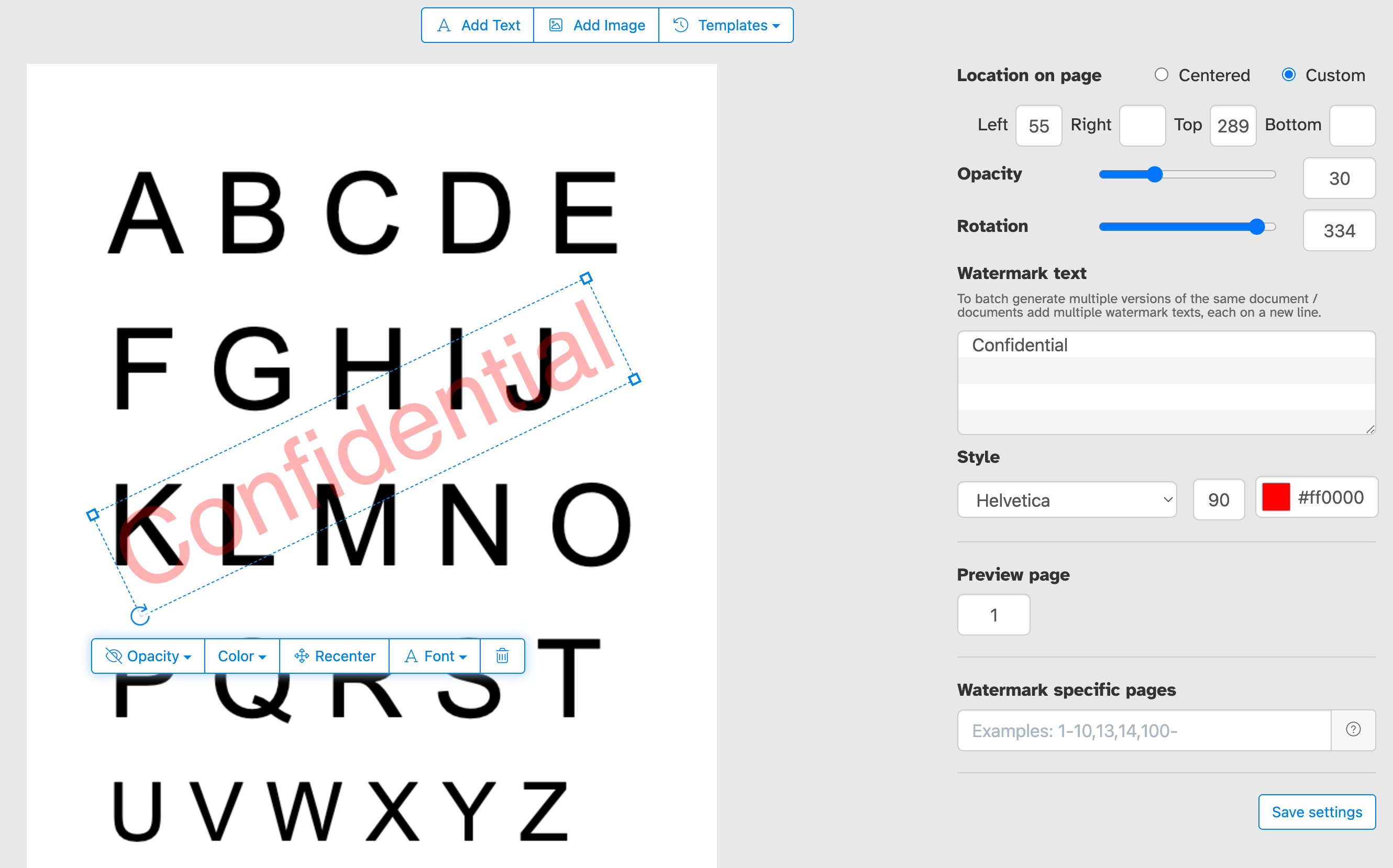
Klik op de knop 'Add Text' bovenaan de PDF-pagina. Je ziet nu dat er een tekstwatermerk wordt toegevoegd.
Klik erop om de tekst te bewerken. Typ 'Concept' of 'Vertrouwelijk' om het uit te proberen.
Stap 3: Wijzig tekstgrootte, rotatie en locatie op de pagina
Klik en sleep het tekstwatermerk om de locatie op de PDF-pagina te wijzigen
Sleep de rotatiegreep om het tekstwatermerk te draaien.
Klik en sleep de handgrepen aan de zijkanten om de lettergrootte te wijzigen.
Stap 4: Wijzig tekstkleur, transparantie en lettertype
Klik op het tekstwatermerk om het bijbehorende menu te openen.
Je kunt de transparantie van het watermerk aanpassen, zodat de tekst meer of minder dekkend is.
De kleur van het watermerk en het lettertype kunnen ook worden ingesteld.
Watermerk slechts een deel van de PDF-pagina's
Pas je watermerk toe op elke pagina in je document, of kies een specifiek paginabereik. Of je nu alleen de eerste pagina, de laatste of een specifieke set pagina's wilt markeren, je hebt precieze controle over waar het watermerk verschijnt, zonder je PDF te hoeven splitsen of opnieuw samen te stellen.
Precieze controle over de locatie van het watermerk op de pagina
Plaats je watermerk precies waar je het wilt hebben. Klik en sleep het overal op de paginavoorvertoning, of voer precieze X- en Y-coördinaten in voor een perfecte plaatsing.
Stempel je PDF met "Vertrouwelijk", "Concept", "Voorbeeld" of een eigen label om te bepalen hoe je document wordt gezien en gedeeld. Voeg je bedrijfsnaam, auteursrechtvermelding of logo toe om je merkidentiteit te versterken. Of je nu gevoelige bedrijfsdocumenten beschermt, aan bestanden in uitvoering werkt of klantresultaten van je merk voorziet, we maken het simpel om de juiste boodschap op elke pagina over te brengen.
Watermerk meerdere PDF-documenten of pas meerdere merken tegelijk toe
Bespaar tijd door meerdere PDF-bestanden in één sessie te watermerken. Upload een batch documenten, pas je watermerkinstellingen één keer toe en download al je gestempelde bestanden tegelijk. Perfect voor teams en bedrijven die grote hoeveelheden PDF's consistent en efficiënt moeten verwerken.
Je kunt ook een batch tekstwatermerken opgeven die in één keer op een set documenten moeten worden toegepast.
Watermerk PDF-templates
Sla je watermerkinstellingen op als template en hergebruik ze wanneer je maar wilt. Zodra je de tekst, het lettertype, de kleur, de grootte, de dekking en de positie hebt geconfigureerd, kun je die setup opslaan en met één klik op toekomstige documenten toepassen, zonder de instellingen telkens opnieuw aan te hoeven passen. Ideaal om regelmatig consistente watermerken toe te passen op meerdere documenten.