Google Drive
 OneDrive
Mai jos arătăm cum să adaugi un watermark text la documente PDF online, gratuit. Funcționează pe toate platformele desktop, inclusiv Mac.
Pasul 1: Selectează documentul tău PDF
Uploadați fișierele Dvs
Fișierele sunt uploadate în sigurantă pe o conexiune criptată. Fișierele rămân în sigurantă. După procesare sunt sterse permanent.
Preferi sa nu uploadezi fișierele și sa lucrezi cu ele offline?
Try Sejda Desktop. Aceleasi functionalitati ca și serviciul online, dar fișierele nu părăsesc niciodata calculatorul tău.
Click 'Upload' și selecteaza fișiere de la tine de pe computer.
Poti faci și drag & drop la fișiere pe pagina.
Fișiere din Dropbox sau Google Drive
Poti selecta fișiere PDF din Dropbox sau Google Drive.
Expandeaza butonul 'Upload' și selecteaza fișierele.
Pasul 2: Adaugă Watermark Text
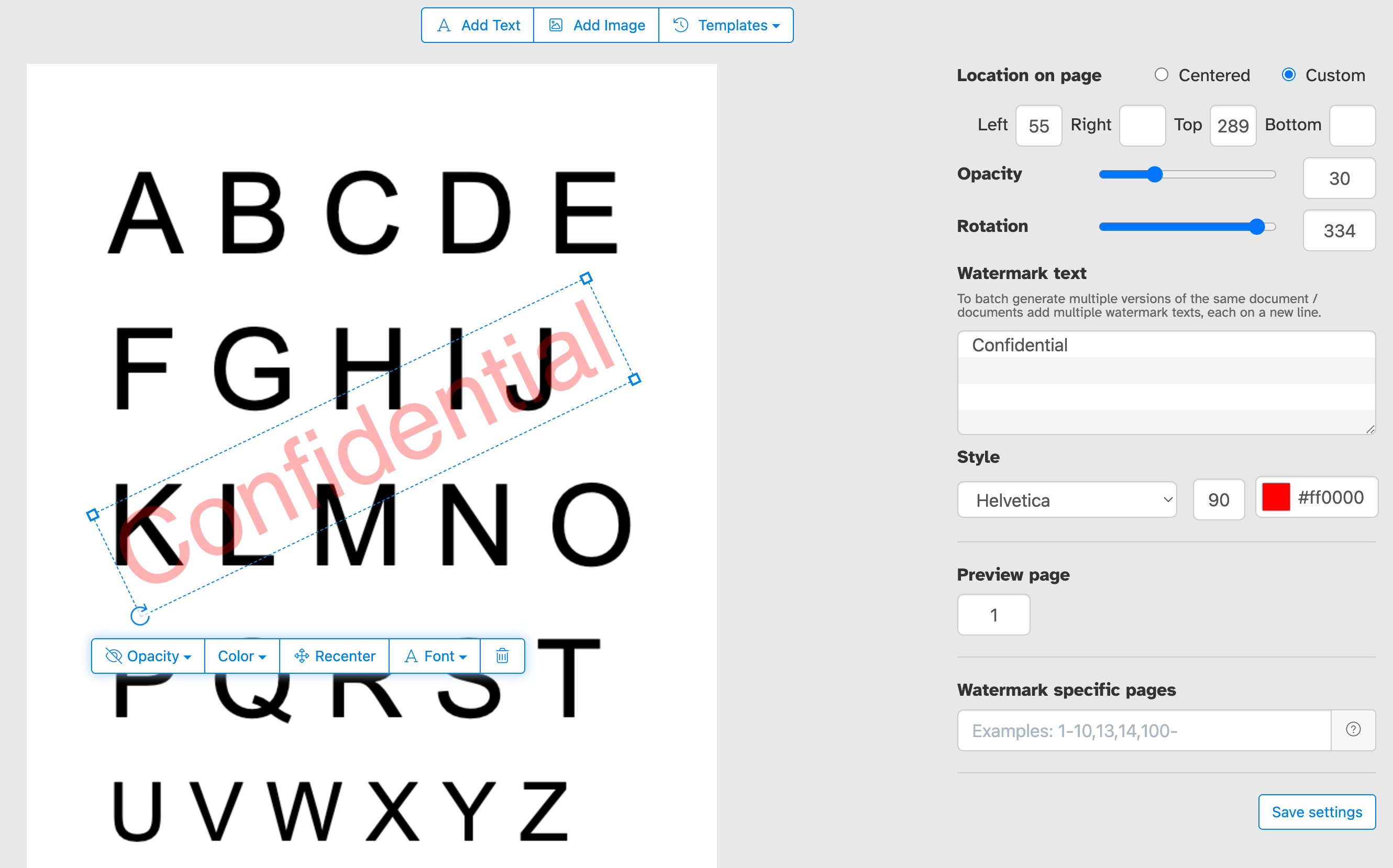
Apasă butonul 'Adaugă Text' din partea de sus a paginii PDF. Ar trebui să vezi un watermark text fiind adăugat.
Apasă pe el pentru a edita textul. Scrie 'Draft' sau 'Classified' pentru a încerca.
Pasul 3: Schimbă dimensiunea textului, rotația și locația pe pagină
Apasă și trage watermark-ul text pentru a schimba locația pe pagina PDF
Trage de mânerul de rotație pentru a roti watermark-ul text.
Apasă și trage de mânerele de redimensionare găsite pe laterale pentru a schimba dimensiunea fontului.
Pasul 4: Schimbă culoarea textului, transparența și familia de fonturi
Apasă pe watermark-ul text pentru a dezvălui meniul asociat.
Se poate schimba transparența watermark-ului, făcând textul mai mult sau mai puțin opac.
Culoarea textului watermark poate fi de asemenea configurată, împreună cu fontul folosit pentru text.
Pune watermark doar pe o parte din paginile PDF-ului
Aplică watermark-ul pe fiecare pagină a documentului sau alege un interval de pagini personalizat. Fie că trebuie să marchezi doar prima pagină, ultima sau un set specific, ai control precis asupra locului unde apare watermark-ul, fără a fi nevoie să separi sau să reasamblezi PDF-ul.
Control precis asupra poziției watermark-ului pe pagină
Poziționează watermark-ul exact unde vrei. Trage-l oriunde în previzualizarea paginii sau introdu coordonate X și Y precise pentru o plasare perfectă.
Aplică o ștampilă pe PDF cu „Confidențial”, „Ciornă”, „Exemplu” sau orice etichetă personalizată. Adaugă numele companiei, mențiunea de copyright sau logo-ul pentru a întări identitatea brandului. Fie că protejezi documente de afaceri sensibile, marchezi fișiere în lucru sau pui brandul pe livrabile, simplificăm procesul de a transmite mesajul corect.
Pune watermark pe mai multe PDF-uri sau aplică mai multe marcaje deodată
Economisește timp aplicând watermark pe mai multe fișiere PDF într-o singură sesiune. Fă Upload la un set de documente, aplică setările de watermark o singură dată și descarcă toate fișierele împreună. Perfect pentru echipe și afaceri care trebuie să proceseze volume mari de PDF-uri constant și eficient.
Poți furniza și un set de watermark-uri text care să fie aplicate deodată pe un grup de documente.
Template-uri de watermark PDF
Salvează setările de watermark ca template și refolosește-le oricând ai nevoie. După ce ai configurat textul, fontul, culoarea, dimensiunea, opacitatea și poziția, poți salva configurația și o poți aplica documentelor viitoare cu un singur click. Ideal pentru a aplica watermark-uri constante pe mai multe documente, în mod regulat.