Google Drive
 OneDrive
Ci-dessous, nous montrons comment ajouter un filigrane texte aux documents PDF en ligne, gratuitement. Fonctionne sur toutes les plateformes de bureau, y compris Mac.
Étape 1 : Sélectionnez votre document PDF
Téléchargez vos fichiers
Les fichiers sont sécuritairement téléchargés dans une connexion cryptée. Les fichiers restent en sécurité. Après le processus, ils sont immédiatement supprimées.
Vous préférez ne pas télécharger vos fichiers et travailler hors ligne?
Try Sejda Desktop. Les mêmes options que le service en ligne et les fichiers ne quittent jamais votre ordinateur.
Cliquer sur 'Télécharger' et sélectionner un fichier de votre ordinateur.
Déplacer et déposer les fichiers sur la page fonctionne aussi.
Fichiers Dropbox et Google Drive
Vous pouvez sélectionner des fichiers PDF de votre Dropbox ou Google Drive.
Développer l'onglet ' télécharger ' et sélectionnez vos fichers.
Étape 2 : Ajoutez un filigrane texte
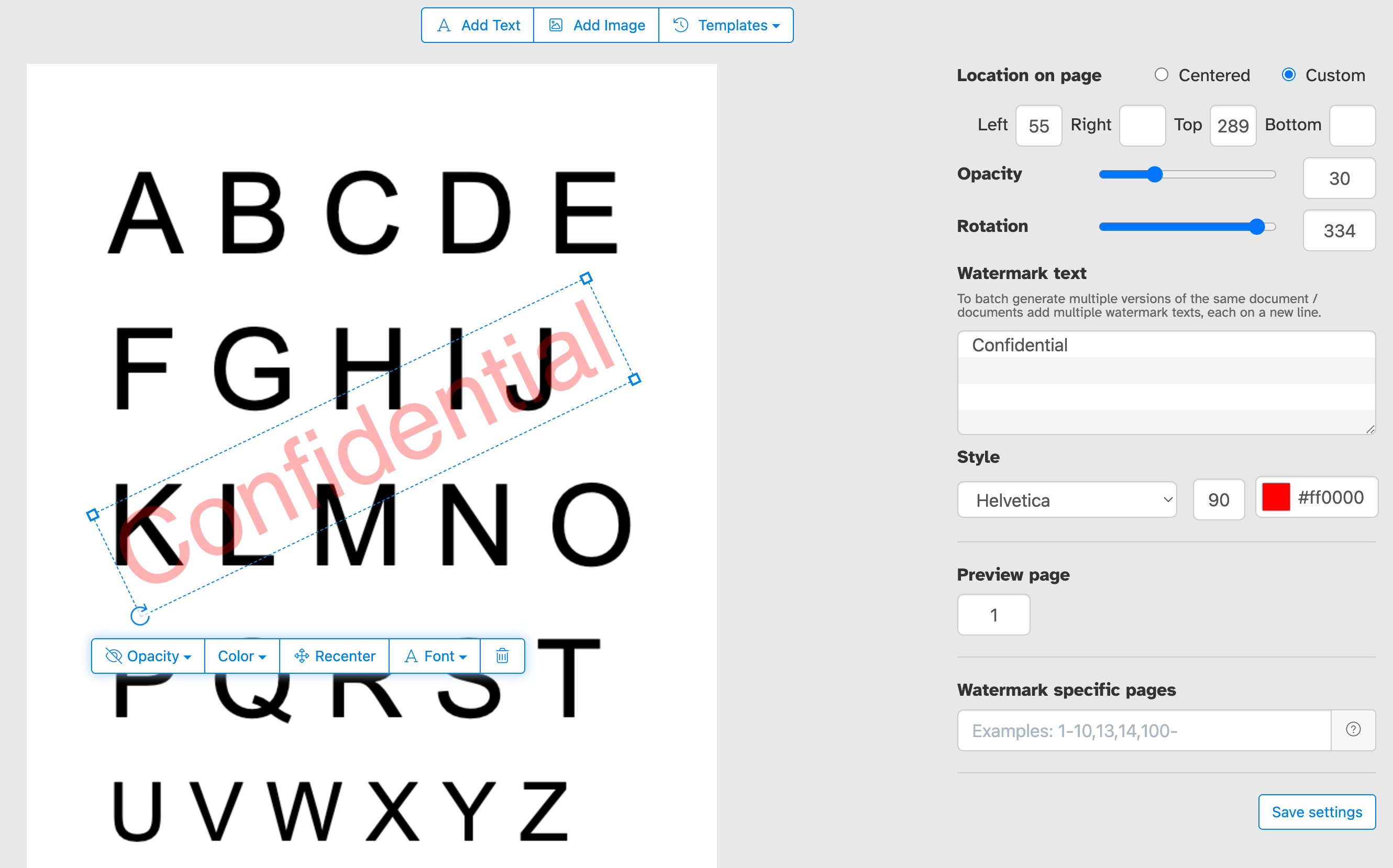
Cliquez sur le bouton 'Ajouter Texte' en haut de la page PDF. Vous devriez voir un filigrane texte être ajouté.
Cliquez dessus pour éditer le texte. Tapez 'Brouillon' ou 'Confidentiel' pour essayer.
Étape 3 : Modifier la taille, la rotation et l'emplacement du texte sur la page
Cliquez et faites glisser le filigrane texte pour changer son emplacement sur la page PDF
Faites glisser la poignée de rotation pour tourner le filigrane texte.
Cliquez et faites glisser les poignées de redimensionnement trouvées sur les côtés pour changer la taille de la police.
Étape 4 : Changer la couleur du texte, la transparence et la famille de polices
Cliquez sur le filigrane texte pour révéler son menu associé.
On peut changer la transparence du filigrane, rendant le texte plus ou moins opaque.
La couleur du texte du filigrane peut également être configurée, ainsi que la police utilisée pour le texte.
Filigraner seulement quelques pages du PDF
Applique ton filigrane sur toutes les pages ou choisis une plage de pages personnalisée. Que tu veuilles marquer la première, la dernière ou des pages spécifiques, tu contrôles précisément l'emplacement sans devoir diviser le PDF.
Contrôle précis de l'emplacement du filigrane
Place ton filigrane exactement où tu veux. Glisse-le n'importe où sur l'aperçu ou saisis les coordonnées X et Y pour un placement au pixel près.
Ajoute un tampon "Confidential", "Draft", "Sample" ou un label personnalisé pour contrôler l'image de ton document. Ajoute le nom de ta boîte, une mention copyright ou ton logo pour ton image de marque. Pour protéger des docs sensibles, marquer des brouillons ou tes livrables, on simplifie ton message sur chaque page.
Filigrane plusieurs PDF ou ajoute plusieurs marques d'un coup
Gagne du temps en traitant plusieurs fichiers PDF en une seule session. Fais un Upload de tes documents, règle ton filigrane et télécharge tous tes fichiers marqués ensemble. Idéal pour les équipes qui traitent de gros volumes de PDF de façon cohérente.
Tu peux aussi fournir une liste de filigranes texte à appliquer d'un coup à plusieurs documents.
Templates de filigrane PDF
Sauvegarde tes réglages en tant que template et réutilise-les quand tu veux. Une fois le texte, la police, la couleur et la position réglés, sauve ta config et applique-la en un clic sans tout recommencer. Parfait pour appliquer des filigranes uniformes régulièrement sur tes documents.