Google Drive
 OneDrive
Ci-dessous, nous vous montrons comment combiner plusieurs fichiers PDF en un seul document.
-
Téléchargez vos fichiers
Les fichiers sont sécuritairement téléchargés dans une connexion cryptée. Les fichiers restent en sécurité. Après le processus, ils sont immédiatement supprimées.
Vous préférez ne pas télécharger vos fichiers et travailler hors ligne?
Try Sejda Desktop. Les mêmes options que le service en ligne et les fichiers ne quittent jamais votre ordinateur.Cliquer sur 'Télécharger' et sélectionner un fichier de votre ordinateur.
Déplacer et déposer les fichiers sur la page fonctionne aussi.
Les images sont acceptées en plus des fichiers PDF. Les JPG, PNG et autres seront convertis en PDF puis fusionnés au résultat.
![]()
Fichiers Dropbox et Google Drive
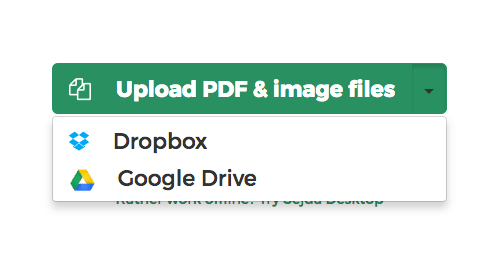
Vous pouvez sélectionner des fichiers PDF de votre Dropbox ou Google Drive. OneDrive est aussi supporté.
Développer l'onglet ' télécharger ' et sélectionnez vos fichers.
![]()
-
Réorganiser vos fichiers
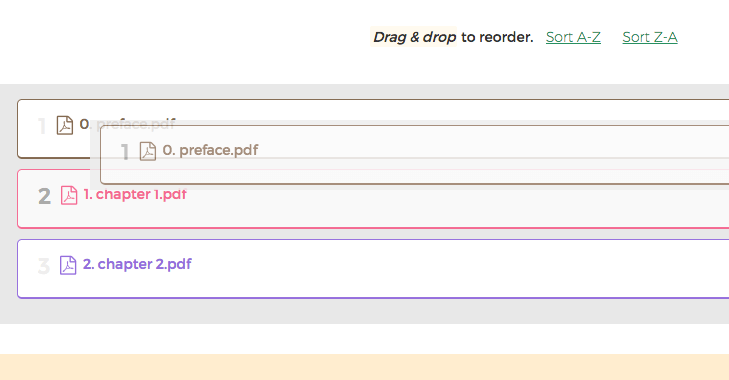
Déplacer et déposer les fichiers pour changer et combiner les ordres. Utiliser les boutons de triage pour trier alphabétiquement les noms de fichiers de 'A-Z' ou de 'Z-A'
![]()
-
Impression recto-verso
Les fichiers avec un nombre de page paire brisent l'impression recto-verso combiné en un fichier PDF.
Pour imprimer recto-verso, une page vide peut être insérée à la fin de fichiers avec pages paires.
Sélectionner l'option 'impression recto verso'.
-
Mettre toutes les pages à la même taille
En fusionnant des docs de tailles différentes (A4, Letter, portrait, paysage), tu peux les normaliser.
Clique sur 'More options', puis choisis l'option 'Make all pages same size'.
-
Le premier document est une couverture ou un titre
Si le premier fichier est une couverture, coche l'option pour le gérer à part (impression recto-verso ou table des matières).
Clique sur 'More options', puis choisis l'option 'First document is a cover/title'.
-
Générer signet ou soulignement
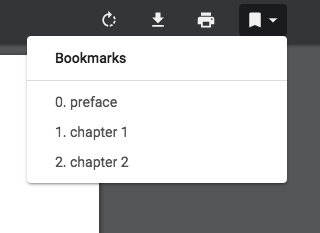
Vous pouvez personnaliser comment les soulignement seront combinés dans le PDF. Il y a 4 scénarios:
- 1. Ignorer tous
- 2. Garder tous
- 3. Supprimer ceux existants et créer un nouveau signet par fichier
- 4. Créer un signet par fichier et garder ceux existants
![]()
-
Comment ajouter le nom des fichiers dans les pieds de pages
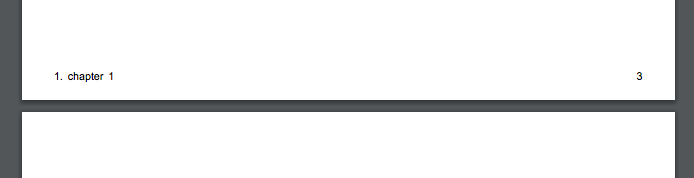
Vous aimeriez que chaque page du fichier PDF combiné ait le nom du fichier original dans le pied de page.
Cliquer sur 'plus d'options', et puis sélectionner l'option 'ajouter le nom du fichier au pied de page'.
![]()
-
Générer une table des matières
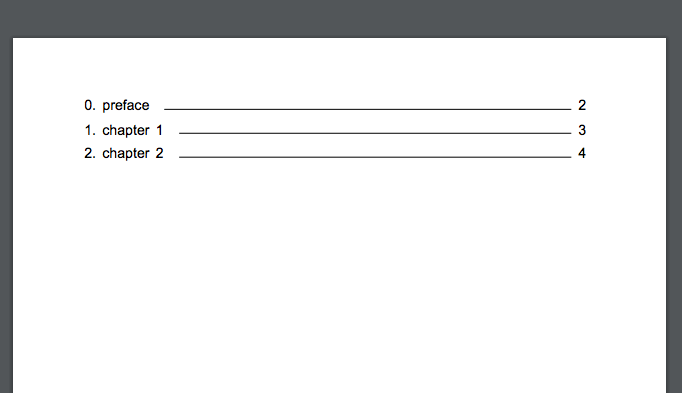
Vous aimeriez avoir votre première page en tant que table des matière, avec des liens cliquable qui permettent de naviger facilement dans chaque fichier combiné.
Vous pouvez choisir entre utiliser les noms des fichiers ou les titres de documents dans la table des matières.
Cliquer sur 'plus d'options', puis sélectionner l'option 'basée sur les noms des fichiers' ou 'basées sur les titre des documents' dans la section 'table des matières'.
![]()
-
Aplatir les champs de formulaire
Votre fichier PDF contient des champs de formulaire. Vous souhaitez les aplatir pour que les valeurs entrées restent visibles dans le document, mais les champs ne sont plus modifiable.
Cliquer sur 'plus d'options', puis sélectionner l'option 'aplatir' dans la section 'champs de formulaire'.
Si plusieurs de vos fichiers combinés contiennent des formulaires PDF, et bien vous pourriez être intéresser à combiner les champs de formulaire ou supprimer les champs complètement du résultat. Les deux options sont disponibles, incluant la saveur de combinaison qui préservés les champs dupliqués en les renommant.
-
Ajouter des pages spécifiques d'un fichier
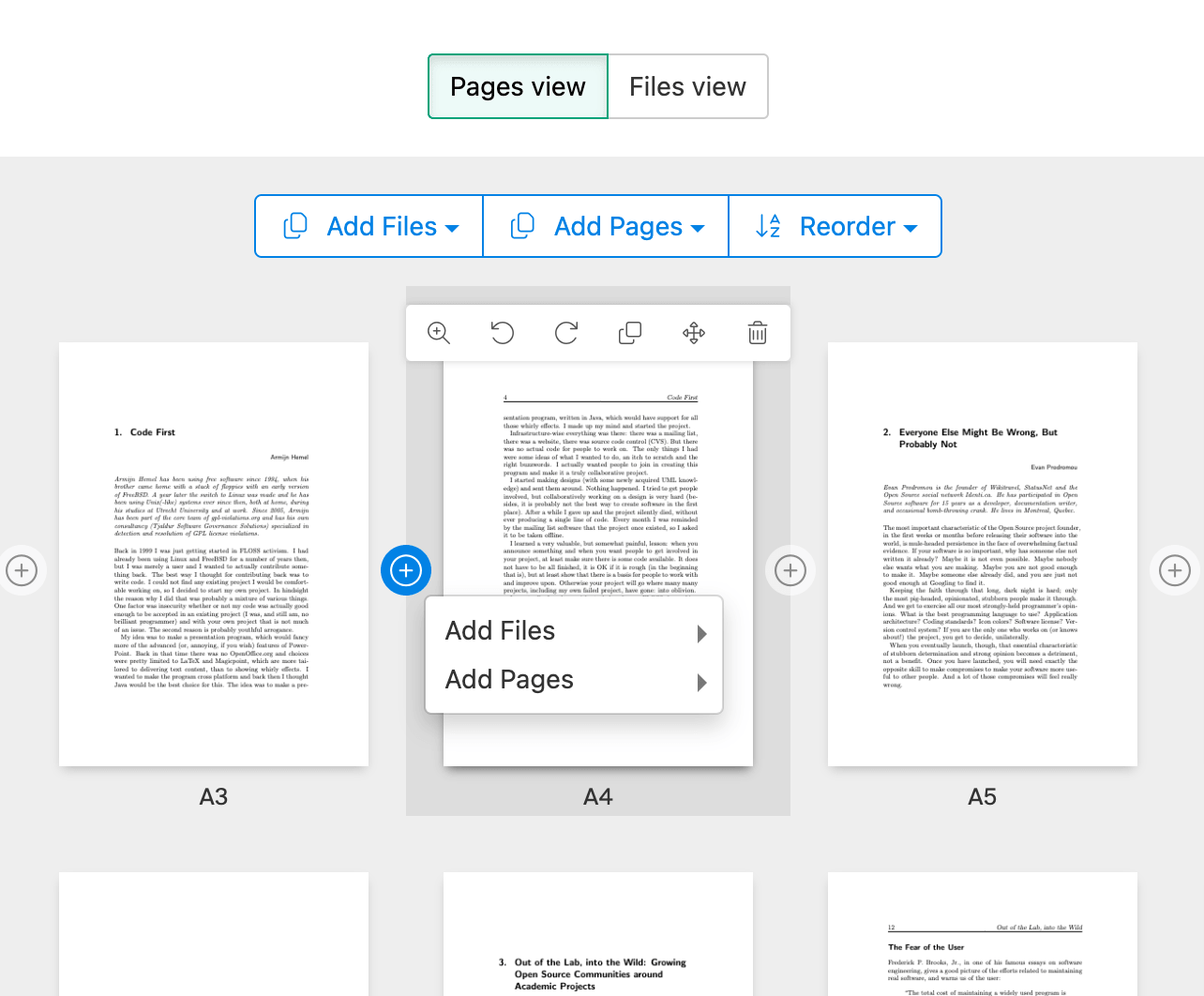
Tu peux ajouter seulement certaines pages au lieu du fichier complet. Clique sur 'Add Pages' et choisis les pages à inclure dans la fusion.
Dans la vue Pages, tu peux aussi supprimer, réorganiser ou dupliquer des pages avant de fusionner.
![]()
-
Réorganiser ou alterner des pages
Vous voulez des pages qui alternent entre les deux fichiers
See also Alternate & Mix PDF -
Résultats du téléchargement
Cliquer sur 'téléchargement' pour sauvegarder le fichier combiné PDF dans votre ordinateur.
Sauvegarder dans votre Dropbox
Vous pouvez sauvegarder le fichier combiné dans votre Dropbox. Choisir 'Sauvegarder sur Dropbox' sous le bouton 'télécharger'