Google Drive
 OneDrive
Ниже показано, как объединить несколько PDF-файлов в один документ.
-
Upload свои файлы
Файлы безопасно upload через зашифрованное соединение. Файлы в безопасности. После обработки они удаляются навсегда.
Не хочешь upload файлы и предпочитаешь работать оффлайн?
Try Sejda Desktop. Те же фичи, что и в онлайн-сервисе, и файлы никогда не покидают компьютер.Нажми 'Upload' и выбери файлы на своем компьютере.
Drag-and-drop файлов на страницу тоже работает.
Изображения поддерживаются наряду с PDF-файлами. JPG, PNG и другие форматы будут автоматически конвертированы в PDF и объединены в результат.
![]()
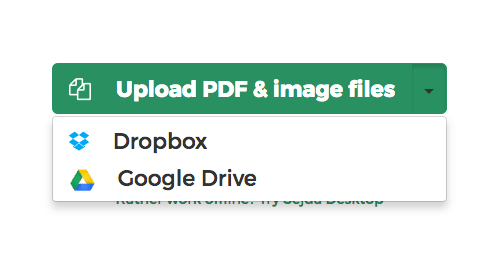
Файлы из Dropbox или Google Drive
Ты можешь выбрать PDF-файлы из Dropbox или Google Drive. OneDrive тоже поддерживается.
Разверни список 'Upload' и выбери свои файлы.
![]()
-
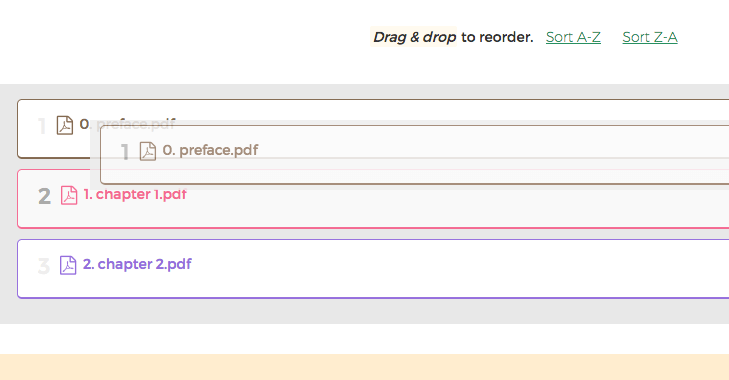
Изменить порядок файлов
Перетащи файлы, чтобы изменить порядок объединения. Используй кнопки сортировки, чтобы упорядочить файлы по алфавиту 'A-Z' или 'Z-A'
![]()
-
Двусторонняя печать
Файлы с четным числом страниц мешают двусторонней печати объединенного PDF-файла.
Для корректной двусторонней печати можно добавить пустую страницу в конец файлов с четным числом страниц.
Выбери опцию 'Double sided printing'.
-
Сделать все страницы одного размера
При объединении документов разных форматов (например, A4 и Letter) можно привести их к единому размеру.
Нажми 'More options', затем выбери 'Make all pages same size'.
-
Первый документ — это обложка или титульный лист
Если первый файл — это обложка, отметь его, чтобы он обрабатывался отдельно для двухсторонней печати или Table of Contents.
Нажми 'More options', затем выбери 'First document is a cover/title'.
-
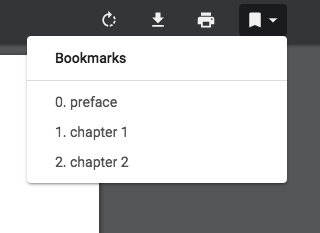
Создать закладки или структуру
Можно настроить, как будет объединена структура PDF-файлов. Есть 4 сценария на выбор:
- 1. Удалить все
- 2. Оставить все
- 3. Удалить текущие и создать по одной закладке на файл
- 4. Создать закладку на файл, сохранив текущие внутри
![]()
-
Как добавить имена файлов в футер страницы
Хочешь, чтобы на каждой странице объединенного PDF-файла в футере было оригинальное имя файла?.
Нажми 'More options', затем выбери опцию 'Add filename to page footer'.
![]()
-
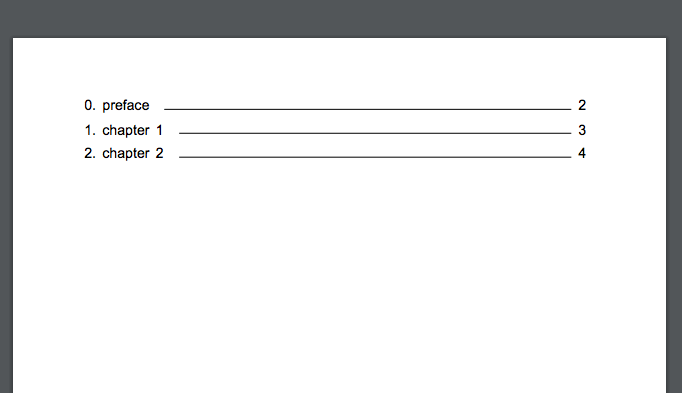
Создать Table of Contents
Можно сделать первую страницу оглавлением (Table of Contents) с ссылками на начало каждого файла.
Для Table of Contents можно выбрать использование имен файлов или названий документов.
Нажми 'More options', затем в разделе 'Table of Contents' выбери 'Based on file names' или 'Based on document titles'.
![]()
-
Flatten поля форм
В твоих PDF-файлах есть поля форм. Их можно свести (Flatten), чтобы данные остались видны, но поля стали нередактируемыми.
Нажми 'More options', затем выбери 'Flatten' в разделе 'Form Fields'.
Если в нескольких файлах есть PDF-формы, можно объединить их поля или полностью удалить их. Доступны оба варианта, включая способ объединения с переименованием дублирующихся полей.
-
Добавить отдельные страницы из файла
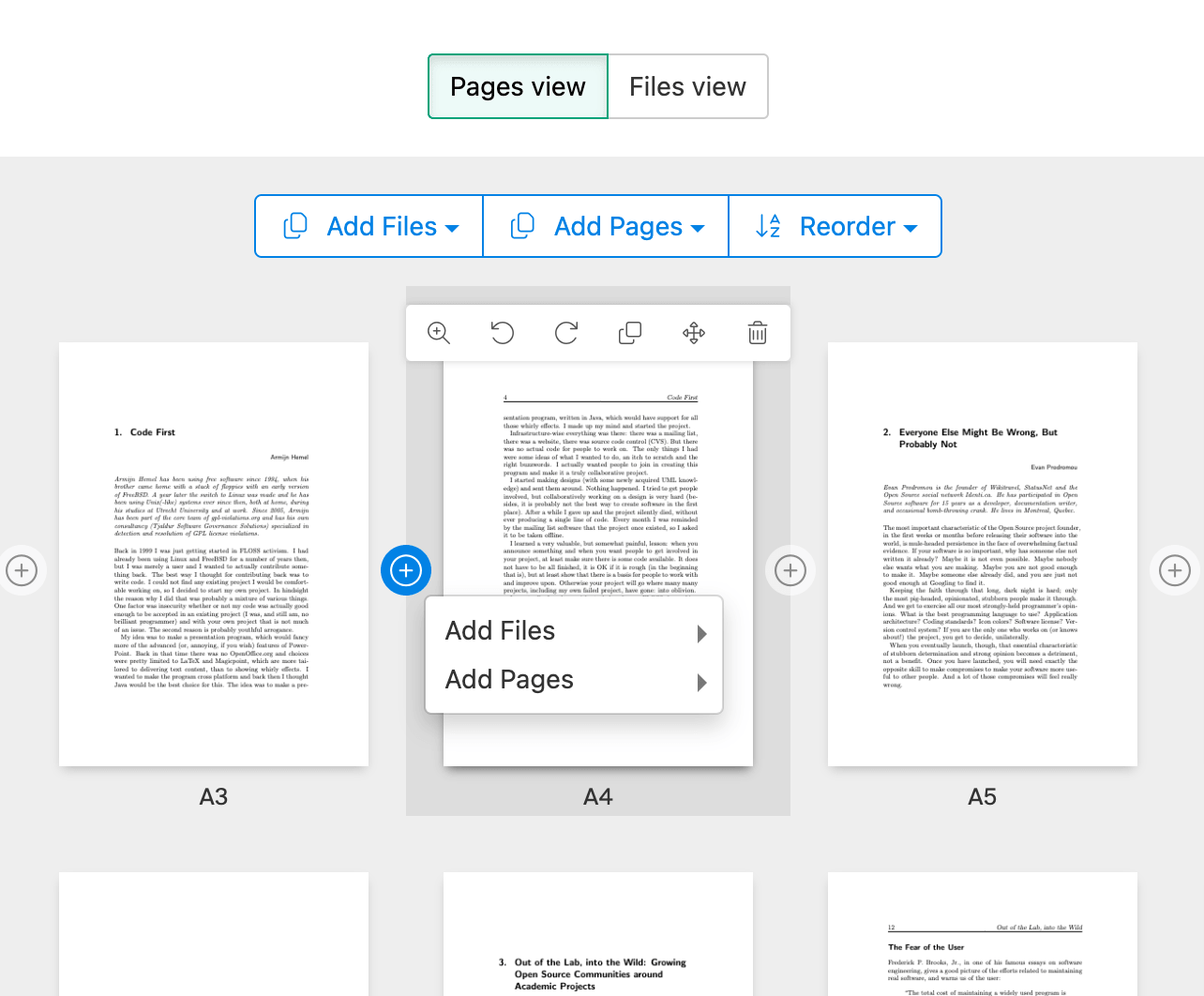
Можно добавить только нужные страницы документа, а не весь файл. Нажми 'Add Pages' и выбери страницы для объединения.
В режиме Pages можно удалять, менять порядок или дублировать страницы перед объединением.
![]()
-
Изменение порядка или чередование страниц
Хочешь чередовать страницы из двух разных файлов?
See also Alternate & Mix PDF -
Скачать результат
Нажми 'Download', чтобы сохранить объединенный PDF на компьютер.
Сохранить в dropbox
Ты можешь сохранить объединенный файл в Dropbox. Выбери 'Save to Dropbox' под кнопкой 'Download'