
Help & Knowledge Base
Customizing Result File Names
Special keywords can be used as placeholders in the output file names, to be replaced with dynamic values during the execution.
A trivial example is prefixing each document with the page number, when splitting.
[CURRENTPAGE]
A reference to the current page number in the input document.
Example: [CURRENTPAGE###] will generate filesnames like 001.pdf, 002.pdf.
Example: [CURRENTPAGE##] generates 01.pdf, 02.pdf, etc.
[TIMESTAMP]
Ensures unique output filenames, being replaced with current date & time.
[FILENUMBER]
Ensures unique output filenames, replaced with a file number according to the output order.
Example: [FILENUMBER###] generates 001, 002
Example: [FILENUMBER13] starts with the counter at 13, generating 13, 14,
etc.
[BASENAME]
Does not ensure unique output filenames, and it must be used together with other placeholders ensuring unique names. It is replaced with original name of the input document, without the extension.
Example: [CURRENTPAGE]_[BASENAME] would generate 1_input-file.pdf, 3_input-file.pdf,
etc.
[BOOKMARK_NAME]
This pattern is replaced by current bookmark's name. Only applicable in the "Split by bookmarks" tool.
[BOOKMARK_NAME_STRICT]
Same behavior as [BOOKMARK_NAME] with the difference that non-alphanumberic characters are
removed.
Example: [CURRENTPAGE]-[BOOKMARK_NAME] would generate 1-Introduction.pdf, 4-Chapter
1.pdf, etc.
[TEXT]
This pattern is applicable only in the "Split by text" tool. It is replaced with the text found in the page area selected.
Example: [CURRENTPAGE]-[TEXT] would generate 1-Invoice 3456789.pdf, 4-Invoice
234567.pdf, etc.
[TEXT1], [TEXT2], etc.
This pattern is applicable only in the "Rename" tool. It is replaced with the text found in the selected area.
Example: [TEXT2]-[TEXT1] would generate John Doe-Invoice 3456789.pdf, Jane Doe-Invoice
234567.pdf, etc.
Sejda Desktop Enterprise Install
To deploy Sejda Desktop in an enterprise environment using a pre-configured volume license key use this command:
msiexec /i sejda-desktop_x.y.z_x64.msi LICENSE_KEY="1234-ABCD-1234-ABCD"
Any options provided will be configured machine-wide and will apply for all users on the system.
| LICENSE_KEY | License key | LICENSE_KEY="1234-ABCD-1234-ABCD" |
| LOCALE | UI language | en, es, de, fr,it or pt |
| UPDATE_CHECK | Disables checking for new versions | UPDATE_CHECK="false" |
| DISABLED_FEATURES | List of features to be disabled | DISABLED_FEATURES="edit.whiteout" |
| EULA_ACCEPTED | Accept EULA and no longer prompt on first use | EULA_ACCEPTED="true" |
| AUTO_REPORT_ERRORS | Configure automated error reporting and no longer prompt on first use | AUTO_REPORT_ERRORS="false" |
Resetting Browser Zoom
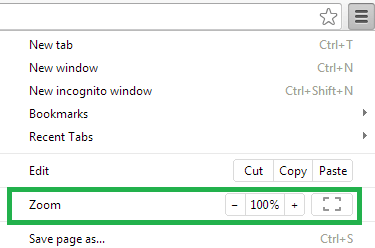
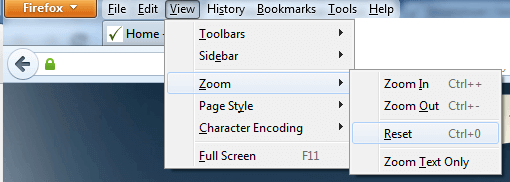
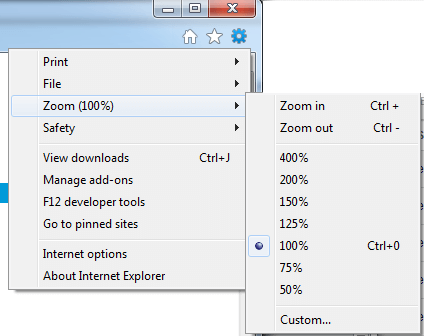
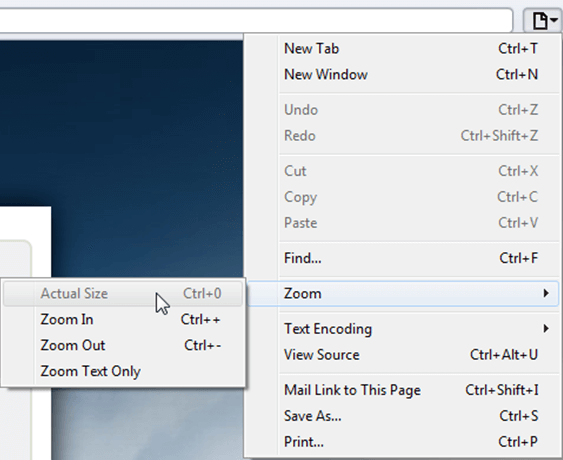
Choosing a zoom level of anything other than 100% (the default) can cause problems in pages where we render PDF pages.
If you are warned about it, reset the browser zoom to 100%.
The quickest way to return your browser to this zoom setting is to use the keyboard shortcut Ctrl + 0 on Windows or Cmd + 0 on Mac.
Additional browser-specific instructions for changing the zoom level are detailed below.
Chrome
Firefox
Internet Explorer
Safari
Sejda Desktop - Loading local fonts failed
Sejda Desktop fails to load the fonts installed on your system?
Windows 7: Please install "Platform update for Windows 7 SP1": https://support.microsoft.com/en-us/kb/2670838.
Linux: Please install libfontconfig-dev: sudo apt-get install libfontconfig-dev
Sejda Desktop - Add your fonts
Sejda Desktop can use your custom fonts when editing PDF documents.
1) Install the font on your system. See help for Windows or Mac.
2) Open Sejda Desktop, then open a PDF document with the Editor.
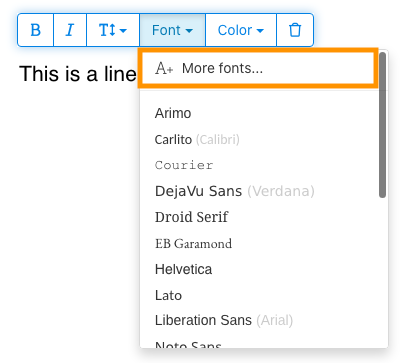
3) Type text on the page. From the context menu select "Fonts > More fonts".
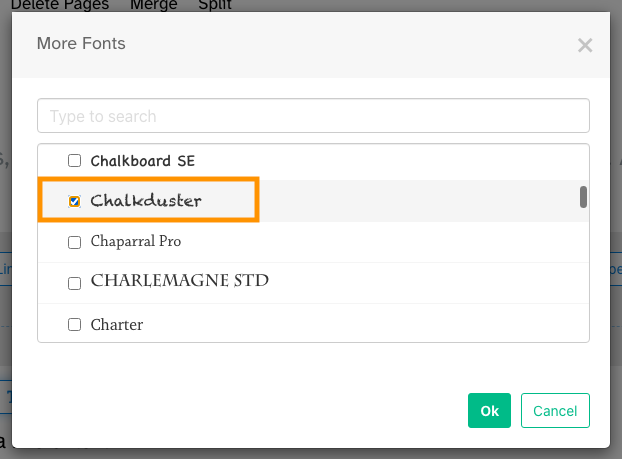
4) Select the font you would like to use and click "OK".
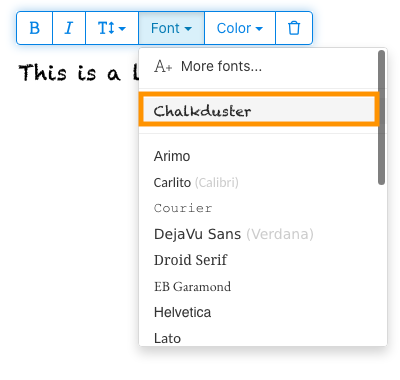
5) Click on the newly added font to use it for your text.
How long does it take for a refund to be processed?
It can take anywhere from 5-10 business days for a refund to show up on your bank account.
In some cases, the refund might be processed as a reversal, meaning the original payment will disappear from the account statement entirely and the balance will reflect as though the charge never occurred.
If you do not see the refund after 10 business days and you are still seeing the original charge on your bank statement, please reach out to support for more information.
How can you delete your FastSpring data?
If you've placed an order through FastSpring, our online authorized reseller & merchant of record, you can send your data erasure request to privacy@fastspring.com.
Malwarebytes interfering with Sejda Desktop?
Do you have Malwarebytes installed?
Please try temporarily turning Malwarebytes off and see if that solves the problem: Instructions here
You can report this problem with Malwarebytes: Report false positive
Could not convert: Page uses CAPTCHAs
The website you are trying to convert uses CAPTCHAs to block automated robots (such as our converter) from visiting their website.
There is no work around this.
See if the browser extension helps with your use-case:
HTML to PDF browser-extension
Install Linux OCR engine
Sejda Desktop does not ship with an embedded OCR engine on Linux, it uses the one available on the system.
To install an OCR engine, please run the following command:
sudo apt-get install -y tesseract-ocr tesseract-ocr-all
Once the command completes, return to Sejda Desktop and run your OCR task again.
Install Linux OCR language data
The OCR engine is installed successfully, but it is missing language data.
To install language data, please run the following command:
sudo apt-get install -y tesseract-ocr-all
About 667M of data will be downloaded and installed.
Once the command completes, return to Sejda Desktop and run your OCR task again.
Меня просят ввести пароль владельца
Почему меня просят ввести пароль?
Некоторые PDF имеют настройки безопасности, ограничивающие печать, копирование, редактирование или аннотирование. Эти ограничения устанавливаются автором документа для контроля над использованием и распространением контента.
Когда мы обнаруживаем такие ограничения, мы запрашиваем пароль владельца. Ввод пароля разблокирует документ и открывает доступ ко всем функциям и разрешениям. Это гарантирует, что только авторизованные лица могут изменять или удалять настройки автора.
Что такое пароль владельца?
Пароль владельца устанавливается создателем PDF для защиты от несанкционированных изменений. Он отличается от пароля пользователя, который запрещает открытие документа вовсе. Если у тебя есть пароль владельца, значит, у тебя есть полный доступ к документу.
Что Если у меня нет пароля владельца?
Без пароля владельца доступ к PDF останется ограниченным согласно настройкам автора.
Для полного доступа нужно найти разблокированную версию документа.
Как не вводить пароль владельца каждый раз?
Можно использовать PDF unlocker, чтобы снять ограничения с документа. Это делается всего один раз. После этого пароль владельца для этого документа больше не потребуется.
Открой PDF в Google Chrome, нажми Ctrl+P, выбери «Сохранить как PDF» в поле «Принтер» (Destination) и нажми «Сохранить».
Поможет ли покупка платного тарифа?
Нет, пароль владельца всё равно потребуется, даже если у тебя платный тариф.
Вы можете подсказать пароль владельца?
Нет, мы не знаем пароли владельца для твоих документов. Пароль владельца выбрал автор документа, он отличается от пароля для входа в аккаунт.
Не получается редактировать или конвертировать скан
Почему нельзя редактировать или конвертировать сканы?
При сканировании бумажного документа сканер делает изображение каждой страницы. Текст и оформление превращаются в один файл изображения внутри PDF. В обычных PDF текст хранится в виде символов, а в сканах каждая страница — это просто одна большая картинка.
Так как текст в скане — это часть картинки, редакторы не могут его изменить напрямую. Программа видит набор пикселей, а не отдельные буквы или слова. Из-за этого нельзя редактировать абзацы текста, как в обычном PDF-файле.
Как понять, что документ — это скан?
Попробуй открыть PDF и выделить текст с помощью мышки. В редактируемом PDF текст можно выделить, потянув за него курсором. Если текст не выделяется и страница ведет себя как картинка — скорее всего, это скан.
Примечание: некоторые сканы прошли OCR (распознавание), поэтому в них можно выделять и искать текст. Но они всё равно остаются сканами, и их нельзя редактировать как обычные PDF.
Я уверен, что мой документ — не скан
Некоторые файлы похожи на сканы, так как их контент вставлен как изображения. Так бывает со скриншотами или когда текст преобразован в кривые.
Технически это не сканы, но работают они аналогично. К сожалению, мы также не поддерживаем редактирование или конвертацию таких файлов.
Поможет ли покупка платного тарифа?
Нет, переход на платный тариф не позволит редактировать или конвертировать сканы. Редактирование сканов не поддерживается на любом уровне подписки.
Я уверен, что раньше мог редактировать этот документ
Мы никогда не поддерживали редактирование или конвертацию отсканированных документов. Если раньше это получалось, вероятно, тот документ был экспортирован в PDF иначе.
Sejda Desktop выдает ошибку из-за прав доступа
У этой ошибки есть 2 частые причины: нехватка прав доступа или вмешательство антивируса.
Недостаточно прав: Возможно, нужно запустить Sejda Desktop от имени администратора. Нажми правой кнопкой на приложение, затем выбери «Дополнительно» > «Запуск от имени администратора».
Антивирус или защитное ПО: Попробуй временно отключить антивирус, чтобы проверить, решит ли это проблему.
Install Sejda Desktop on Chromebook
Sejda Desktop can be installed on a Chromebook using the Linux development environment (also known as Crostini).
Requirements
Your Chromebook must have the Linux development environment enabled. To enable it, go to Settings → Advanced → Developers → Linux development environment and follow the setup steps.
Not all Chromebooks support Linux. Older or lower-end models may not have this option available.
1. Download the Linux (.deb) version
2. Install it in Terminal
Open the Linux Terminal app and run:
cd ~/Downloads
sudo dpkg -i sejda-desktop_*.deb
sudo apt -f install
3. Run it
sejda-desktop
Or launch it from the Linux apps folder in your ChromeOS launcher.
Troubleshooting: app won't open
If Sejda Desktop does not appear or fails to open a window, install the missing GUI libraries:
sudo apt install -y libgconf-2-4 libatk1.0-0 libatk-bridge2.0-0
OCR features
Sejda Desktop on Linux uses the system OCR engine.
See Install Linux OCR engine for instructions