Google Drive
 OneDrive
Ниже мы покажем, как сжать один или несколько PDF файлов, чтобы уменьшить их размер.
-
Upload свои файлы
Файлы безопасно upload через зашифрованное соединение. Файлы в безопасности. После обработки они удаляются навсегда.
Не хочешь upload файлы и предпочитаешь работать оффлайн?
Try Sejda Desktop. Те же фичи, что и в онлайн-сервисе, и файлы никогда не покидают компьютер.Нажми 'Upload' и выбери файлы на своем компьютере.
Drag-and-drop файлов на страницу тоже работает.
Файлы из Dropbox или Google Drive
Ты можешь выбрать PDF-файлы из Dropbox или Google Drive.
Разверни список 'Upload' и выбери свои файлы.
-
Сжать PDF
Нажми кнопку 'Compress', а затем 'Download' свой сжатый PDF. Или нажми на кнопку 'More options' для расширенных настроек.
Алгоритм сжатия делает следующее:
- Оптимизирует изображения
- Удаляет неиспользуемые шрифты и изображения
-
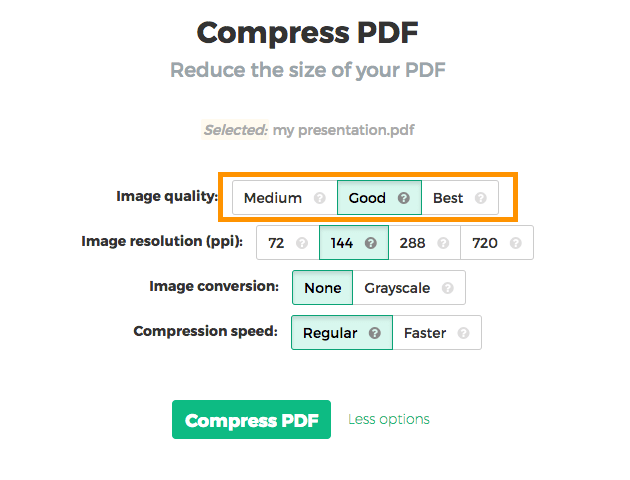
Настрой качество изображений
Изображения оптимизируются и сохраняются с качеством JPEG 65%.
Это идеально для большинства случаев. Но если нужно, ты можешь настроить лучшее качество (даже если размер PDF станет больше).
В разделе 'image quality' выбери 'Good' или 'Best'.
![]()
-
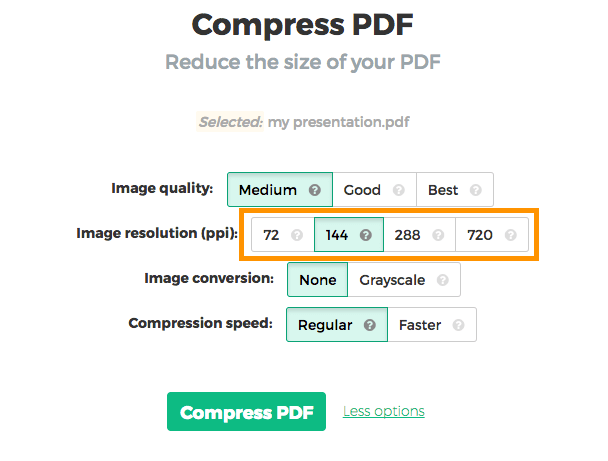
Разрешение изображений (PPI)
Со стандартными настройками изображения оптимизируются до разрешения '72 PPI'.
Нужно более высокое разрешение изображений? Нажми 'More options', затем выбери '144 ppi', '288 ppi' или '720 ppi'.
![]()
-
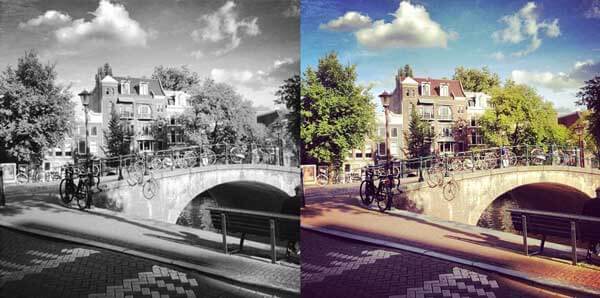
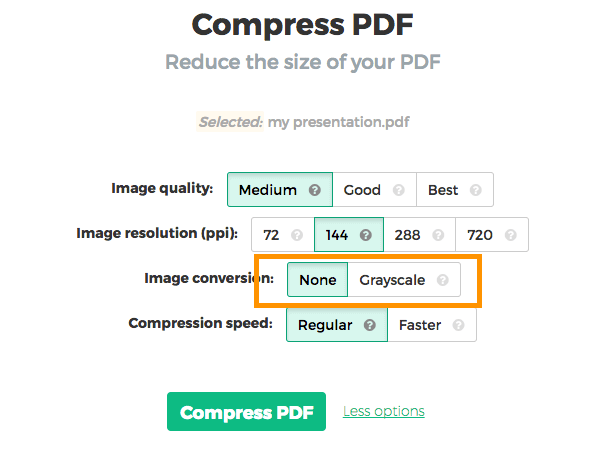
Изображения в grayscale
Чтобы уменьшить PDF с кучей картинок, их можно перевести в grayscale.
Вот пример изображения, конвертированного в grayscale:
![]()
Чтобы использовать эту опцию, выбери 'grayscale' в 'image conversion'.
![]()
-
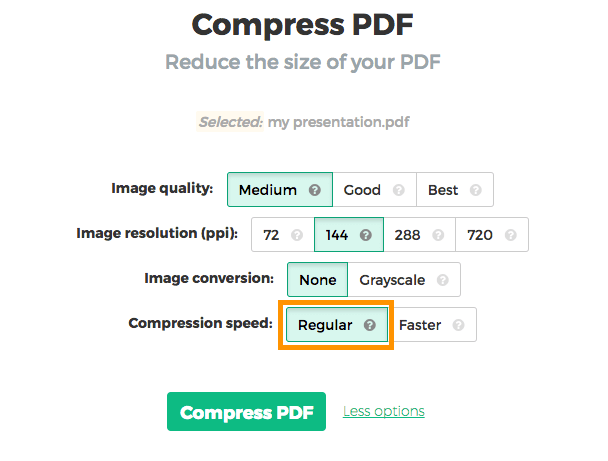
Более быстрое сжатие PDF
Обработка каждого изображения занимает время. Документ с множеством картинок будет сжиматься дольше.
Сжатие мелких картинок почти не влияет на общий размер документа. Мы хотим оптимизировать именно большие изображения. Выбери 'Faster', и мы пропустим мелкие картинки, сжав только большие для экономии времени.
![]()