Google Drive
 OneDrive
Below we show how to convert PDF pages to JPG, PNG or TIFF images.
-
Upload свои файлы
Файлы безопасно upload через зашифрованное соединение. Файлы в безопасности. После обработки они удаляются навсегда.
Не хочешь upload файлы и предпочитаешь работать оффлайн?
Try Sejda Desktop. Те же фичи, что и в онлайн-сервисе, и файлы никогда не покидают компьютер.Нажми 'Upload' и выбери файлы на своем компьютере.
Drag-and-drop файлов на страницу тоже работает.
Файлы из Dropbox или Google Drive
Ты можешь выбрать PDF-файлы из Dropbox или Google Drive.
Разверни список 'Upload' и выбери свои файлы.
-
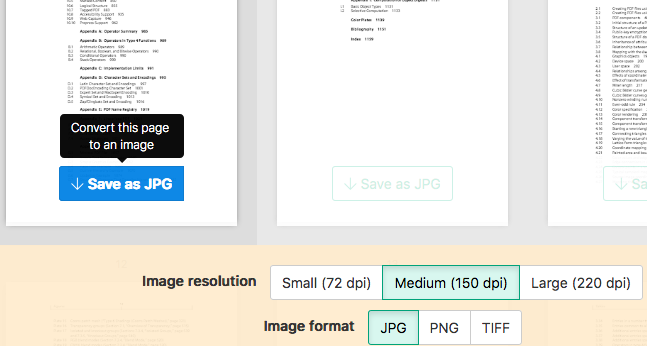
Select an image format
By default PDF is converted to JPG. Alternatively, choose to save your PDF as PNG or TIFF.
-
Select image resolution
Choose between 220 dpi, 150 or 75 dpi. Larger resolution (220 dpi) will output larger images.
-
Choose pages to convert
Click to select pages to convert. By default all pages in the PDF document are converted.
Quickly convert just a few pages?
Press the
Save as JPGbutton on the PDF page to quickly save it as an JPG image. Other image formats also supported.![]()
-
Save your changes
Click the
Convertbutton and thenDownloadan archive containing all the images.