Google Drive
 OneDrive
Ниже мы покажем, как удалить страницы из PDF онлайн (на Mac или ПК).
-
Upload свои файлы
Файлы безопасно upload через зашифрованное соединение. Файлы в безопасности. После обработки они удаляются навсегда.
Не хочешь upload файлы и предпочитаешь работать оффлайн?
Try Sejda Desktop. Те же фичи, что и в онлайн-сервисе, и файлы никогда не покидают компьютер.Нажми 'Upload' и выбери файлы на своем компьютере.
Drag-and-drop файлов на страницу тоже работает.
Файлы из Dropbox или Google Drive
Ты можешь выбрать PDF-файлы из Dropbox или Google Drive.
Разверни список 'Upload' и выбери свои файлы.
-
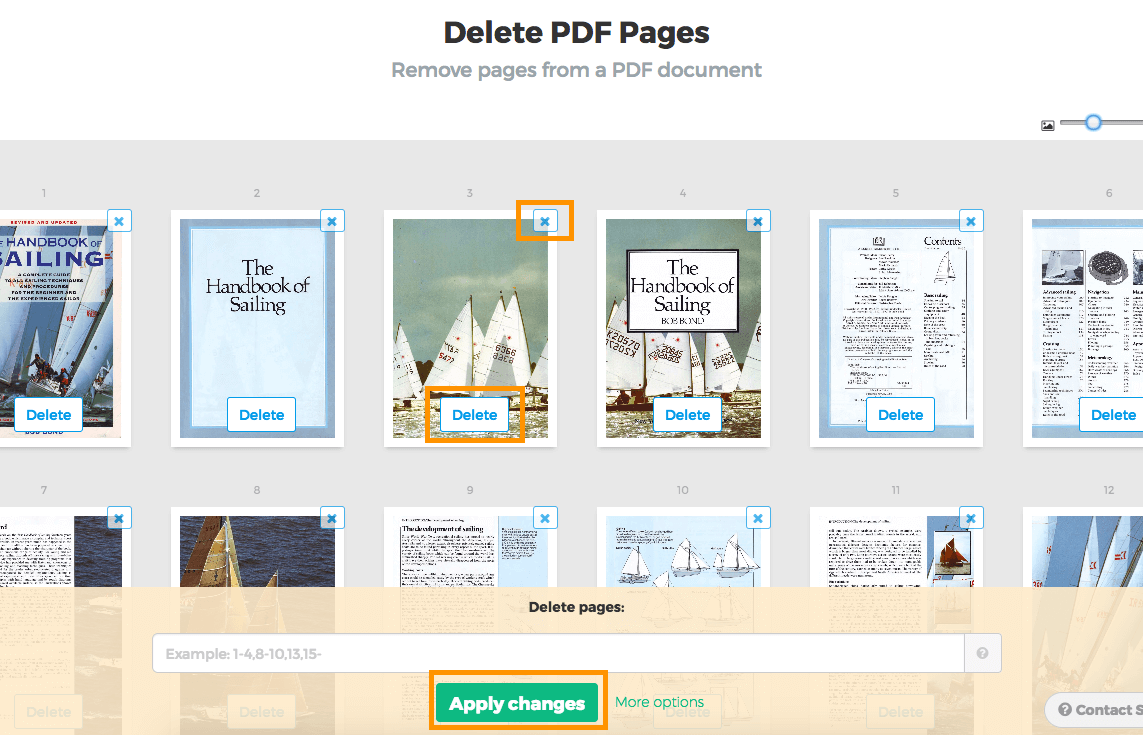
Удалить страницы
Нажми 'Delete' на каждой странице, которую хочешь удалить.
![]()
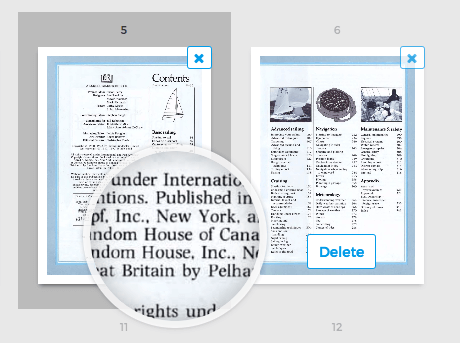
Страницы очень похожи? Используй 'Zoom' для увеличения миниатюр.
Если навести мышь на страницу, появится 'лупа'.
![]()
-
Сохранить обновленный PDF
Нажми 'Apply changes', чтобы сохранить документ, затем 'Download'.
Готово! Это было просто.