Google Drive
 OneDrive
नीचे हमने बताया है कि PDF से पेज ऑनलाइन कैसे Delete करें (Mac या PC पर).
-
अपनी फ़ाइलें Upload करें
फ़ाइलें सुरक्षित रूप से एन्क्रिप्टेड कनेक्शन पर Upload होती हैं. फ़ाइलें सुरक्षित रहती हैं. प्रोसेसिंग के बाद, वे हमेशा के लिए डिलीट हो जाती हैं.
क्या आप फ़ाइलें Upload किए बिना ऑफलाइन काम करना चाहते हैं?
Try Sejda Desktop. ऑनलाइन सर्विस जैसे ही फीचर्स, और फ़ाइलें कंप्यूटर से बाहर नहीं जातीं.'Upload' पर क्लिक करें और अपने कंप्यूटर से फ़ाइलें चुनें.
फ़ाइलें ड्रैग और ड्रॉप करना भी काम करता है.
Dropbox या Google Drive फ़ाइलें
आप Dropbox या Google Drive से भी PDF चुन सकते हैं.
'Upload' ड्रॉपडाउन खोलें और अपनी फ़ाइलें चुनें.
-
पेज हटाएँ
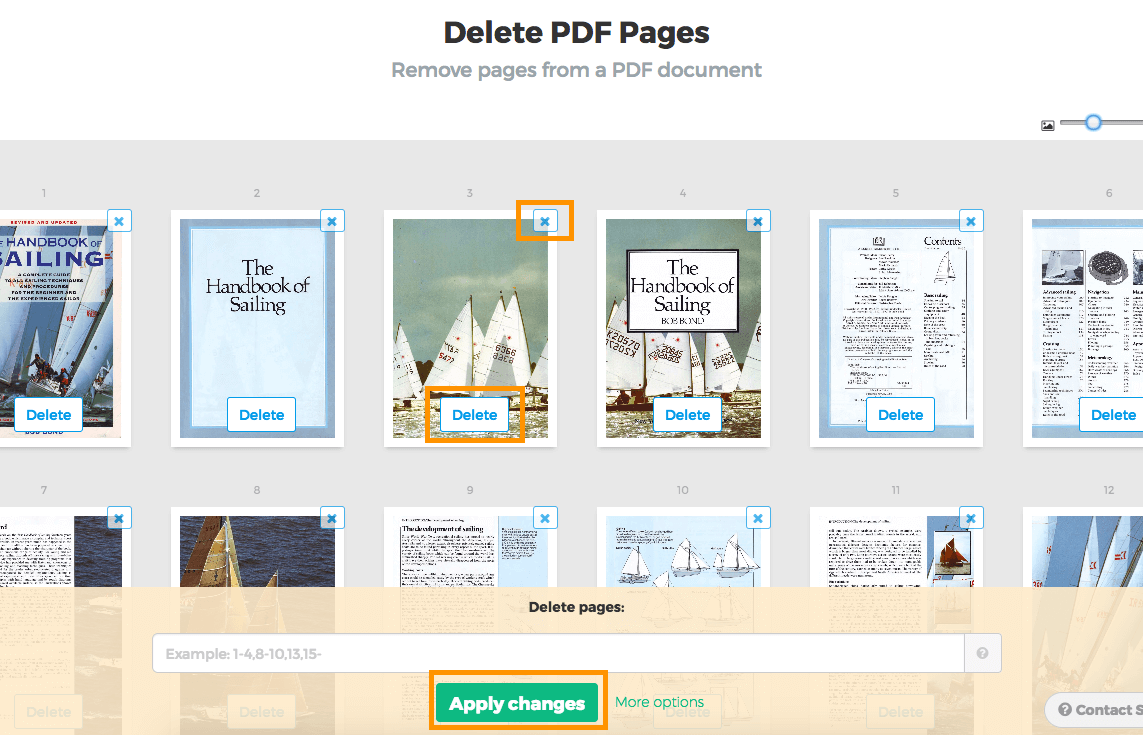
जिन पेजों को आप हटाना चाहते हैं, उन पर 'Delete' क्लिक करें.
![]()
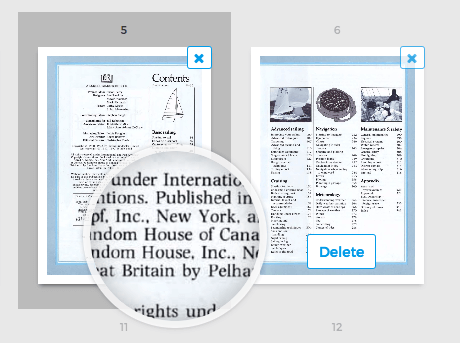
पेज एक जैसे दिख रहे हैं? बड़े थंबनेल के लिए 'Zoom' करें.
अगर आप पेज पर माउस रोकेंगे, तो एक 'magnifier' दिखेगा.
![]()
-
अपडेटेड PDF को Save करें
डॉक्यूमेंट सेव करने के लिए 'Apply changes' पर क्लिक करें, फिर 'Download' करें.
हो गया! यह आसान था.