Google Drive
 OneDrive
नीचे हम दिखाते हैं कि कई PDF फाइलों को एक document में कैसे जोड़ें.
-
अपनी फ़ाइलें Upload करें
फ़ाइलें सुरक्षित रूप से एन्क्रिप्टेड कनेक्शन पर Upload होती हैं. फ़ाइलें सुरक्षित रहती हैं. प्रोसेसिंग के बाद, वे हमेशा के लिए डिलीट हो जाती हैं.
क्या आप फ़ाइलें Upload किए बिना ऑफलाइन काम करना चाहते हैं?
Try Sejda Desktop. ऑनलाइन सर्विस जैसे ही फीचर्स, और फ़ाइलें कंप्यूटर से बाहर नहीं जातीं.'Upload' पर क्लिक करें और अपने कंप्यूटर से फ़ाइलें चुनें.
फ़ाइलें ड्रैग और ड्रॉप करना भी काम करता है.
Images को PDF files के साथ input के रूप में support किया जाता है. JPG, PNG और अन्य image files अपने आप PDF में convert हो जाएँगी और फिर result में merge हो जाएँगी.
![]()
Dropbox या Google Drive फ़ाइलें
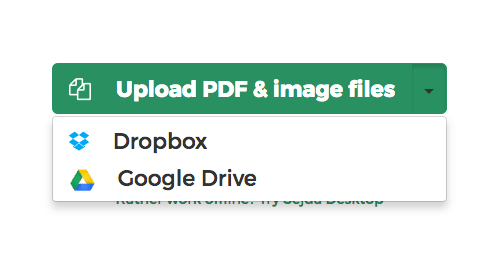
आप Dropbox या Google Drive से भी PDF चुन सकते हैं. OneDrive भी support किया जाता है.
'Upload' ड्रॉपडाउन खोलें और अपनी फ़ाइलें चुनें.
![]()
-
अपनी फाइलों का क्रम बदलें
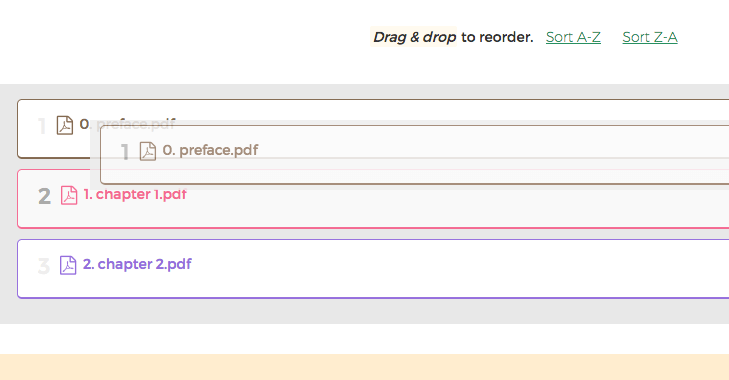
merge क्रम बदलने के लिए फाइलों को Drag and drop करें. filenames के आधार पर 'A-Z' या 'Z-A' वर्णानुक्रम में sort करने के लिए sort बटन का उपयोग करें
![]()
-
Double sided printing
सम (even) पेज वाली फाइलें merged PDF फाइल की double sided printing में बाधा डालती हैं.
अच्छी double sided प्रिंटिंग के लिए, सम (even) पेजों वाली फाइलों के अंत में एक खाली पेज डाला जा सकता है.
'Double sided printing' विकल्प चुनें.
-
सभी pages को एक ही size का बनाएँ
अलग-अलग page sizes वाले documents, जैसे कि A4 और Letter या portrait और landscape को merge करते समय, आप उन्हें एक single size में normalize कर सकते हैं.
'More options' पर click करें, फिर 'Make all pages same size' option चुनें.
-
पहला document एक cover या title page है
अगर आपकी merge में पहली file एक cover या title page है, तो आप इसे mark कर सकते हैं ताकि double sided printing या Table of Contents जैसे options apply करते समय इसे अलग से handle किया जा सके.
'More options' पर click करें, फिर 'First document is a cover/title' option चुनें.
-
बुकमार्क या आउटलाइन बनाएँ
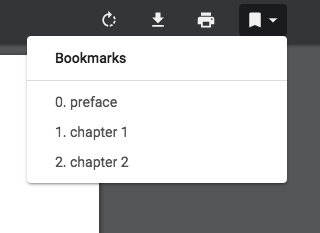
आप कस्टमाइज़ कर सकते हैं कि PDF फाइल आउटलाइन कैसे merge होगी. चुनने के लिए 4 विकल्प हैं:
- 1. सभी हटा दें (Discard all)
- 2. सभी रखें (Keep all)
- 3. मौजूदा हटा दें और प्रति फाइल नया बुकमार्क बनाएं
- 4. मौजूदा को नीचे रखते हुए प्रति फाइल बुकमार्क बनाएं
![]()
-
पेज फूटर में filenames कैसे जोड़ें
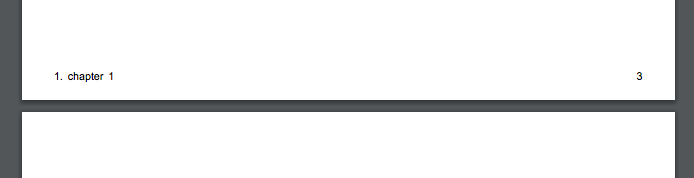
आप चाहेंगे कि merged PDF फाइल के प्रत्येक पेज के फूटर में मूल filename हो.
'More options' पर क्लिक करें, फिर 'Add filename to page footer' विकल्प चुनें.
![]()
-
Table of Contents बनाएँ
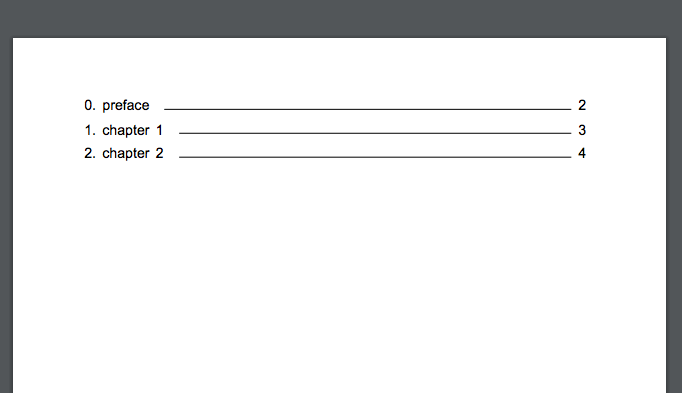
आप चाहेंगे कि पहला पेज Table of Contents के रूप में हो, जिसमें क्लिक करने योग्य लिंक हों जो प्रत्येक merged फाइल के शुरुआती पेज पर आसानी से ले जाएं.
आप Table of Contents में filenames या document titles का उपयोग करने के बीच चयन कर सकते हैं.
'More options' पर क्लिक करें, फिर 'Table of Contents' सेक्शन में 'Based on file names' या 'Based on document titles' विकल्प चुनें.
![]()
-
Form Fields को Flatten करें
आपकी PDF फाइलों में form fields हैं. आप उन्हें flatten करना चाहेंगे ताकि भरी गई वैल्यूज़ document में दिखाई दें लेकिन फ़ील्ड अब एडिट करने योग्य न रहें.
'More options' पर क्लिक करें, फिर 'Form Fields' सेक्शन में 'Flatten' विकल्प चुनें.
यदि आपकी अधिक merged फाइलों में PDF फॉर्म हैं, तो आप या तो form fields को merge करने या परिणाम से फ़ील्ड्स को पूरी तरह से हटाने में रुचि रख सकते हैं. दोनों विकल्प उपलब्ध हैं, जिसमें एक merge तरीका भी शामिल है जो डुप्लिकेट फ़ील्ड्स को rename करके सुरक्षित रखता है.
-
एक file से individual pages जोड़ें
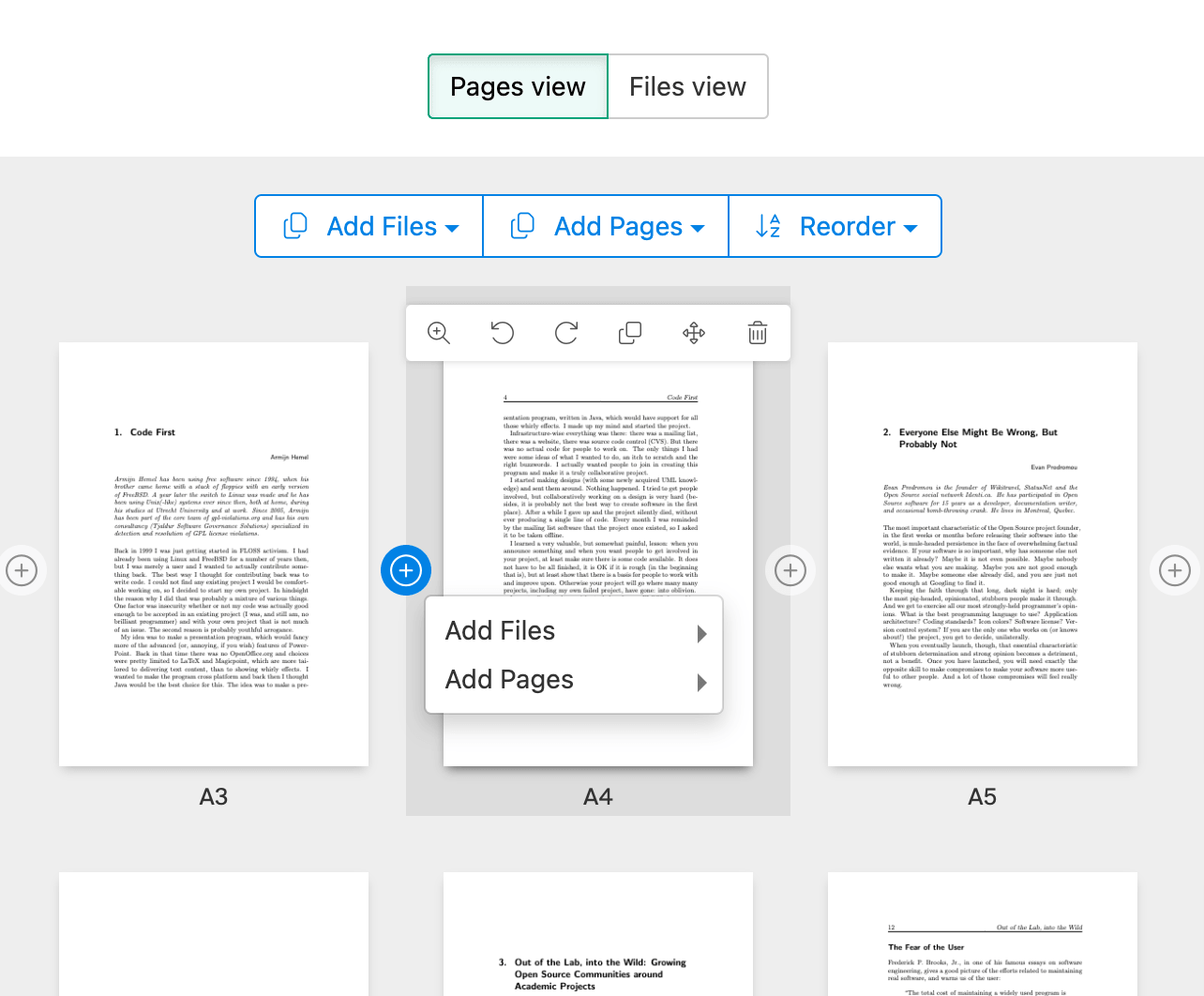
आप पूरी file के बजाय document से केवल specific pages भी जोड़ सकते हैं. 'Add Pages' पर click करें और उन pages को चुनें जिन्हें आप merge में शामिल करना चाहते हैं.
Pages view में आप merge करने से पहले pages को delete, reorder या duplicate भी कर सकते हैं.
![]()
-
पेजों का क्रम बदलना या बदलना
क्या आप मिश्रित पेज चाहते हैं जो दो फाइलों के बीच बदलते रहें?
See also Alternate & Mix PDF -
रिजल्ट्स Download करें
मर्ज की गई PDF फाइल को अपने कंप्यूटर पर सेव करने के लिए 'Download' पर क्लिक करें.
Dropbox में सेव करें
आप मर्ज की गई फाइल को Dropbox में सेव कर सकते हैं. 'Download' बटन के नीचे 'Save to Dropbox' चुनें