Google Drive
 OneDrive
PDF फाइल्स ऑनलाइन फ्री में एडिट और साइन करें. PDF फॉर्म ऑनलाइन भरें. PDF टेक्स्ट बदलें PDF में टेक्स्ट जोड़ें. पुराने PDF टेक्स्ट को Edit करें. PDF में इमेज जोड़ें PDF में लिंक बनाएं. PDF में हाइपरलिंक्स एडिट करें. PDF को Annotate करें
-
अपनी फ़ाइलें Upload करें
फ़ाइलें सुरक्षित रूप से एन्क्रिप्टेड कनेक्शन पर Upload होती हैं. फ़ाइलें सुरक्षित रहती हैं. प्रोसेसिंग के बाद, वे हमेशा के लिए डिलीट हो जाती हैं.
क्या आप फ़ाइलें Upload किए बिना ऑफलाइन काम करना चाहते हैं?
Try Sejda Desktop. ऑनलाइन सर्विस जैसे ही फीचर्स, और फ़ाइलें कंप्यूटर से बाहर नहीं जातीं. अपने सभी लोकली इंस्टॉल किए गए फोंट्स का इस्तेमाल करें.'Upload' पर क्लिक करें और अपने कंप्यूटर से फ़ाइलें चुनें.
फ़ाइलें ड्रैग और ड्रॉप करना भी काम करता है.
Dropbox या Google Drive फ़ाइलें
आप Dropbox या Google Drive से भी PDF चुन सकते हैं.
'Upload' ड्रॉपडाउन खोलें और अपनी फ़ाइलें चुनें.
-
PDF में टेक्स्ट जोड़ें. PDF पर टाइप करें
सुनिश्चित करें कि 'Text' टूल चुना गया है. टेक्स्ट जोड़ने के लिए PDF पेज पर कहीं भी क्लिक करें.
-
PDF टेक्स्ट बदलें
ऊपर के टूलबार में 'Text' टूल चुनें. एडिटिंग शुरू करने के लिए किसी भी मौजूदा टेक्स्ट पर क्लिक करें. टेक्स्ट को बोल्ड या इटैलिक बनाएं, फॉन्ट साइज, फॉन्ट फैमिली और टेक्स्ट का रंग बदलें.
![]()
-
PDF में इमेज जोड़ें
'Images' मेनू पर क्लिक करें और 'New Image' चुनें. अपने कंप्यूटर से इमेज चुनें और फिर उसे PDF पेज पर जोड़ें. आप इसे मूव करने के लिए माउस से ड्रैग कर सकते हैं, रीसाइज करने के लिए कोनों पर ड्रैग करें.
-
PDF फॉर्म्स भरें
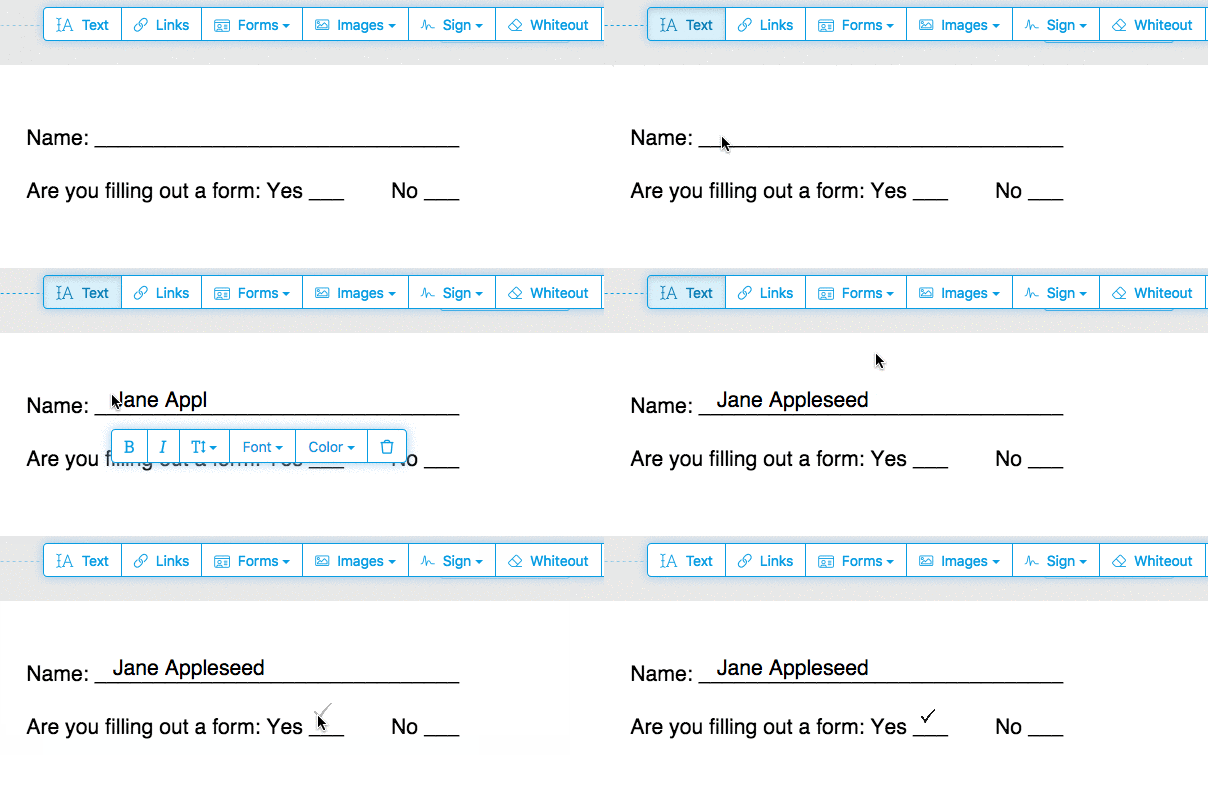
PDF में किसी भी फॉर्म फील्ड पर क्लिक करें और टाइप करना शुरू करें. फॉर्म में कोई इनपुट फील्ड नहीं है? टेक्स्ट टाइप करने के लिए 'Text' टूल और चेकमार्क और रेडियो बुलेट्स के लिए 'Forms' टूल चुनें.
![]()
-
PDF में लिंक जोड़ें और मौजूदा हाइपरलिंक एडिट करें
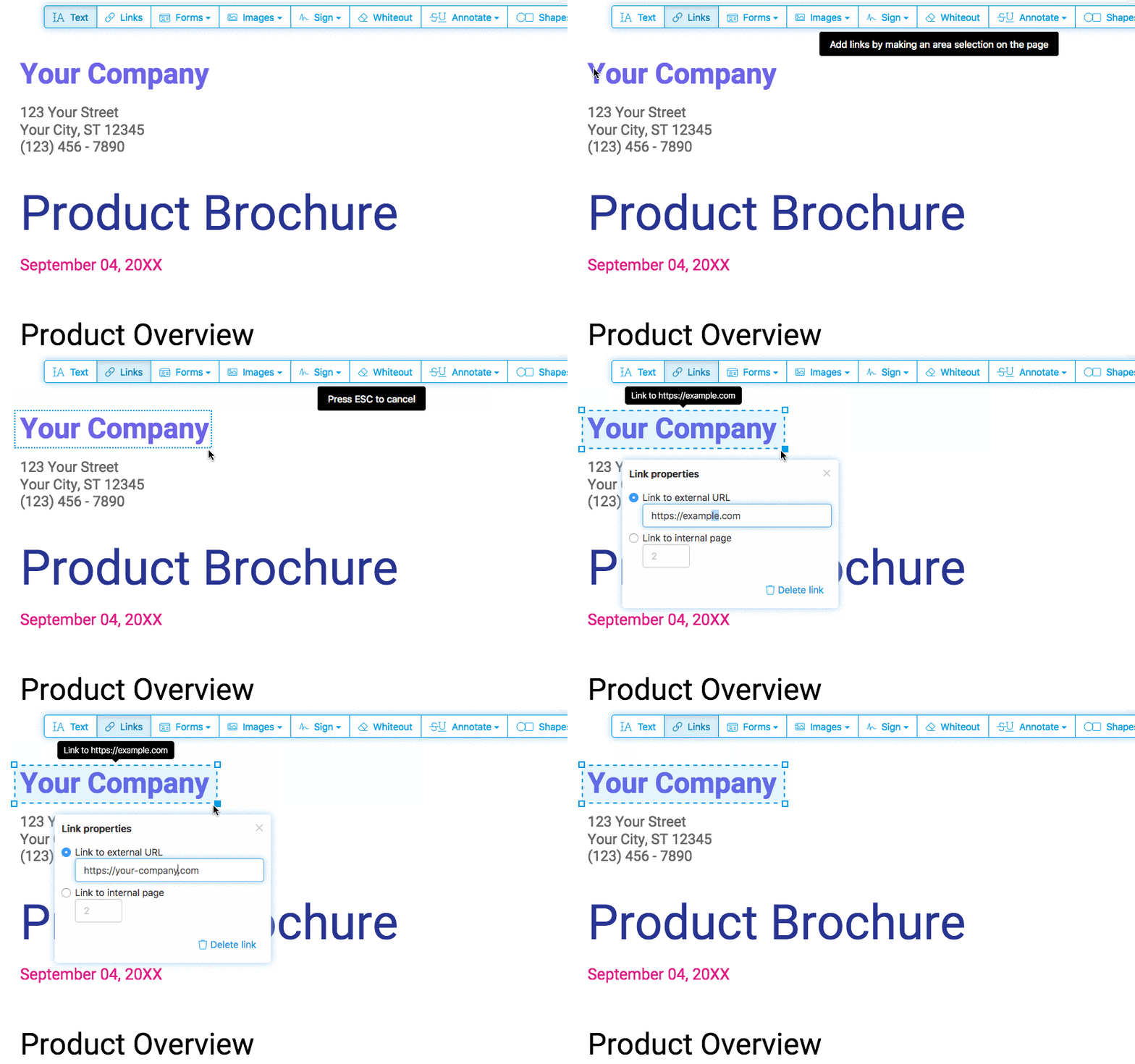
वेब URL या डॉक्यूमेंट के पेजों के लिए नए लिंक जोड़ें. PDF में पहले से मौजूद हाइपरलिंक आसानी से एडिट करें.
![]()
-
PDF को व्हाइटआउट करें
PDF पेज के हिस्से को सफेद रेक्टेंगल से कवर करें ताकि कंटेंट दिखाई न दे.
-
शेप्स जोड़ें
PDF पेज पर रेक्टेंगुलर या एलिप्स शेप जोड़ने के लिए 'Shape' टूल पर क्लिक करें. बॉर्डर या बैकग्राउंड फिल कलर बदलें.
-
PDF में ढूँढें और बदलें (Find and replace)
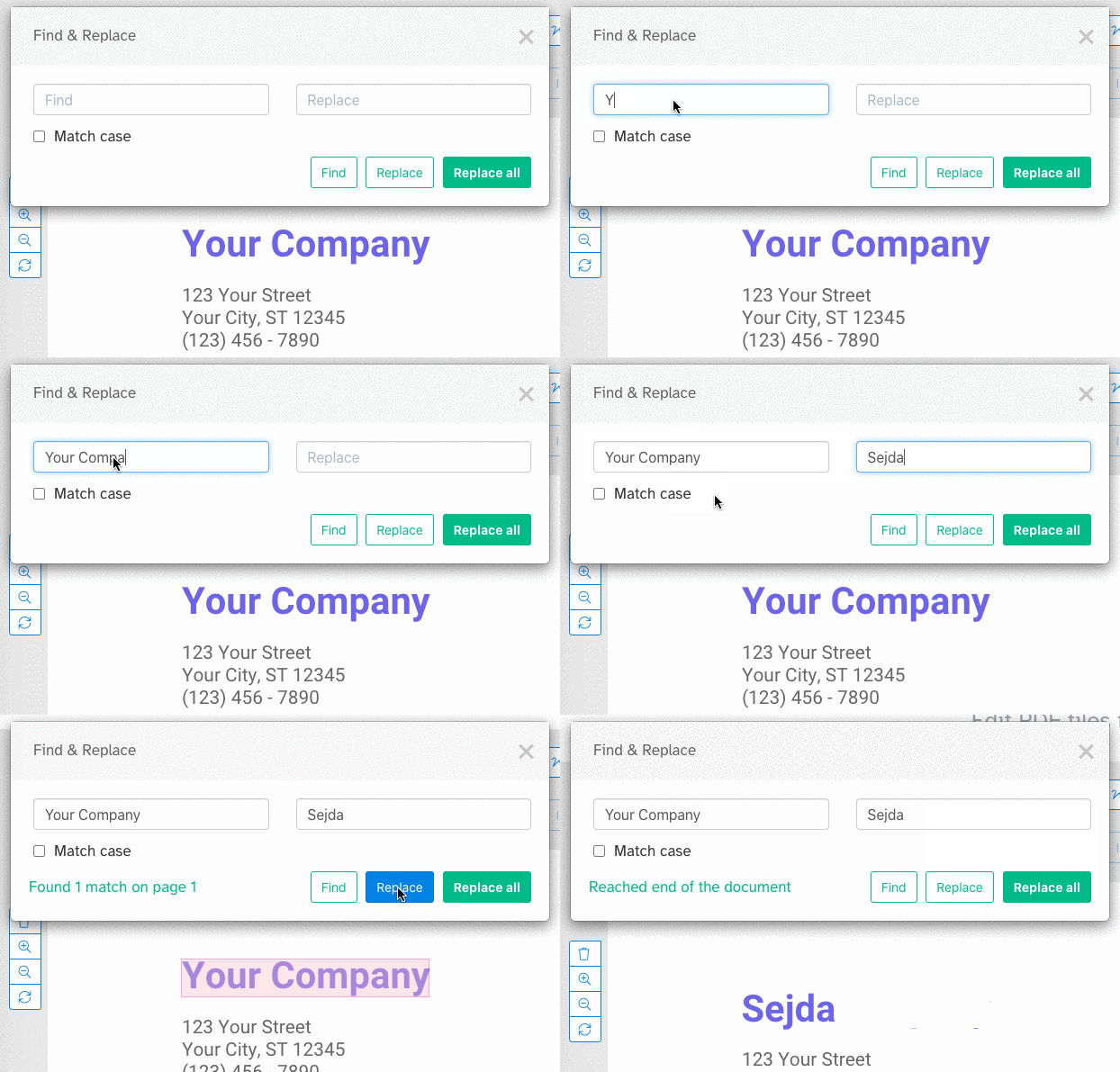
PDF में शब्दों के सभी उदाहरणों को आसानी से खोजें और बदलें.
![]()
-
PDF में फॉर्म फील्ड जोड़ें
टॉप मेनू में 'Forms' पर क्लिक करें और जिस तरह का फॉर्म इनपुट आप जोड़ना चाहते हैं उसे चुनें: Text, Multiline Text, Dropdown, Checkbox, Radio विकल्प.
मनचाहे फॉर्म फील्ड टाइप पर क्लिक करें और उसे पेज पर रखें. नए फील्ड का नाम और वैकल्पिक रूप से डिफॉल्ट वैल्यू दर्ज करें.
-
PDF पेजों को 'Annotate' करें
PDF पेजों पर टेक्स्ट को स्ट्राइकथ्रू और हाईलाइट करने के लिए PDF एनोटेटर का उपयोग करें. 'Annotate' पर क्लिक करें, फिर स्टाइल चुनें और लागू करने के लिए पेज पर टेक्स्ट चुनें.
![]()
-
अपने बदलाव सेव करें
बदलाव लागू करने के लिए 'Apply changes' बटन पर क्लिक करें और फिर अपना एडिट किया गया PDF 'Download' करें.





 Text
Text Text multiline
 Drop-down list
 Checkbox
 Signature box