Google Drive
 OneDrive
नीचे हम दिखाते हैं कि फाइल साइज कम करने के लिए एक या कई PDF फाइलों को कैसे छोटा किया जाए.
-
अपनी फ़ाइलें Upload करें
फ़ाइलें सुरक्षित रूप से एन्क्रिप्टेड कनेक्शन पर Upload होती हैं. फ़ाइलें सुरक्षित रहती हैं. प्रोसेसिंग के बाद, वे हमेशा के लिए डिलीट हो जाती हैं.
क्या आप फ़ाइलें Upload किए बिना ऑफलाइन काम करना चाहते हैं?
Try Sejda Desktop. ऑनलाइन सर्विस जैसे ही फीचर्स, और फ़ाइलें कंप्यूटर से बाहर नहीं जातीं.'Upload' पर क्लिक करें और अपने कंप्यूटर से फ़ाइलें चुनें.
फ़ाइलें ड्रैग और ड्रॉप करना भी काम करता है.
Dropbox या Google Drive फ़ाइलें
आप Dropbox या Google Drive से भी PDF चुन सकते हैं.
'Upload' ड्रॉपडाउन खोलें और अपनी फ़ाइलें चुनें.
-
PDF Compress करें
'Compress' बटन पर क्लिक करें और फिर अपना कंप्रेस्ड PDF 'Download' करें. या, एडवांस सेटिंग्स के लिए 'More options' बटन पर क्लिक करें.
कम्प्रेशन एल्गोरिदम निम्नलिखित काम करता है:
- इमेज को ऑप्टिमाइज़ करता है
- बिना इस्तेमाल किए गए फॉन्ट और इमेज को हटा देता है
-
इमेज क्वालिटी कॉन्फ़िगर करें
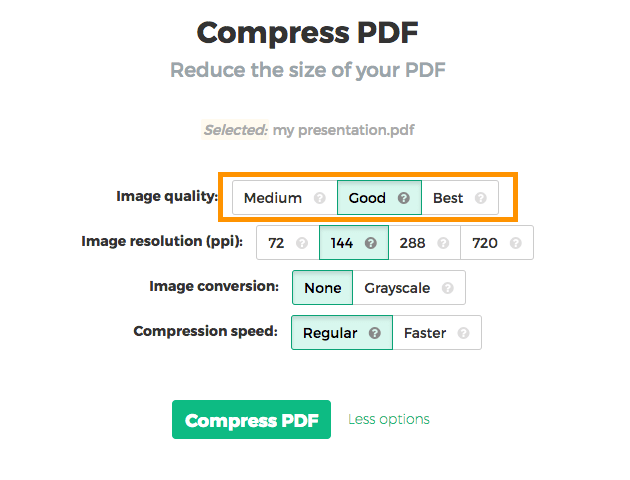
इमेज ऑप्टिमाइज़ की जाती हैं और 65% की JPEG इमेज क्वालिटी के साथ सेव की जाती हैं.
यह ज्यादातर स्थितियों के लिए परफेक्ट है. लेकिन, अगर आपको ज़रूरत हो तो आप ऑप्टिमाइज़ की गई इमेज के लिए बेहतर क्वालिटी सेट कर सकते हैं (भले ही PDF साइज बड़ा हो जाए).
'image quality' के तहत 'Good' या 'Best' चुनें.
![]()
-
इमेज रेजोल्यूशन (PPI)
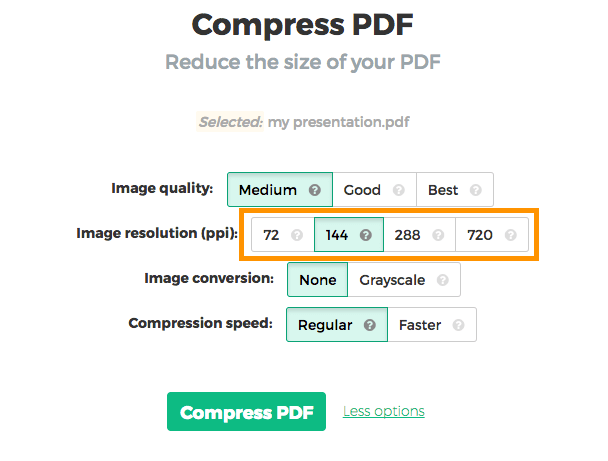
स्टैंडर्ड सेटिंग्स का उपयोग करके इमेज को '72 PPI' रेजोल्यूशन पर ऑप्टिमाइज़ किया जाता है.
ऐसी स्थिति में काम कर रहे हैं जहाँ हाई इमेज रेजोल्यूशन की ज़रूरत है? 'More options' पर क्लिक करें, फिर अधिकतम इमेज PPI रेजोल्यूशन के रूप में '144 ppi', '288 ppi' या '720 ppi' चुनें.
![]()
-
ग्रेस्केल इमेज
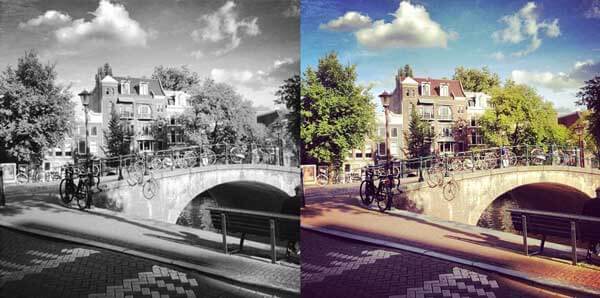
कम PDF साइज के लिए, बहुत सारी इमेज होने पर आप उन्हें ग्रेस्केल में बदल सकते हैं.
यहाँ ग्रेस्केल में बदली गई इमेज का एक उदाहरण है:
![]()
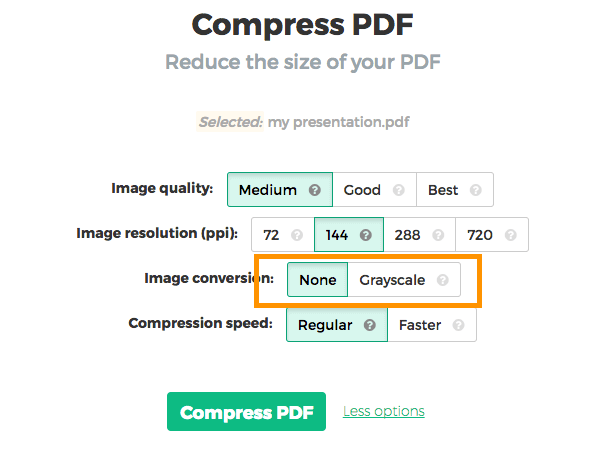
इस विकल्प का उपयोग करने के लिए 'image conversion' के रूप में 'grayscale' चुनें.
![]()
-
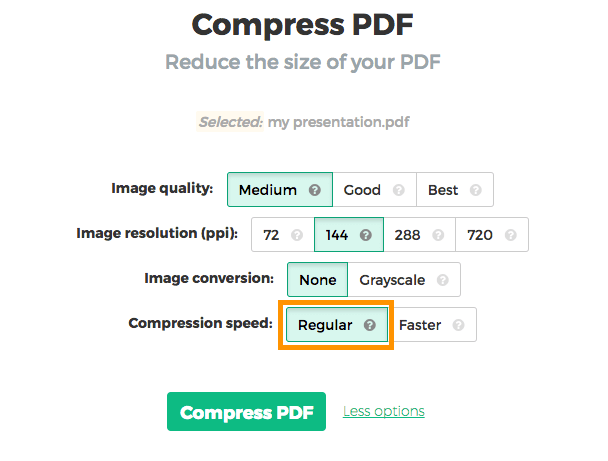
तेज़ PDF कम्प्रेशन
हर इमेज को प्रोसेस करने में समय लगता है. कई इमेज वाले डॉक्यूमेंट को कंप्रेस करने में अधिक समय लगेगा.
छोटी इमेज को कंप्रेस करने का डॉक्यूमेंट के कुल साइज पर बहुत कम असर पड़ता है. हम बड़ी इमेज को ही ऑप्टिमाइज़ करना चाहते हैं. 'Faster' चुनें और हम छोटी इमेज को छोड़ देंगे और समय बचाने के लिए केवल बड़ी इमेज को कंप्रेस करेंगे.
![]()