Google Drive
 OneDrive
नीचे हम दिखाते हैं कि ऑनलाइन PDF डॉक्यूमेंट्स में टेक्स्ट वॉटरमार्क फ्री में कैसे जोड़ें. Mac सहित सभी डेस्कटॉप प्लेटफॉर्म पर काम करता है.
Step 1: अपना PDF डॉक्यूमेंट चुनें
अपनी फ़ाइलें Upload करें
फ़ाइलें सुरक्षित रूप से एन्क्रिप्टेड कनेक्शन पर Upload होती हैं. फ़ाइलें सुरक्षित रहती हैं. प्रोसेसिंग के बाद, वे हमेशा के लिए डिलीट हो जाती हैं.
क्या आप फ़ाइलें Upload किए बिना ऑफलाइन काम करना चाहते हैं?
Try Sejda Desktop. ऑनलाइन सर्विस जैसे ही फीचर्स, और फ़ाइलें कंप्यूटर से बाहर नहीं जातीं.
'Upload' पर क्लिक करें और अपने कंप्यूटर से फ़ाइलें चुनें.
फ़ाइलें ड्रैग और ड्रॉप करना भी काम करता है.
Dropbox या Google Drive फ़ाइलें
आप Dropbox या Google Drive से भी PDF चुन सकते हैं.
'Upload' ड्रॉपडाउन खोलें और अपनी फ़ाइलें चुनें.
Step 2: टेक्स्ट वॉटरमार्क जोड़ें
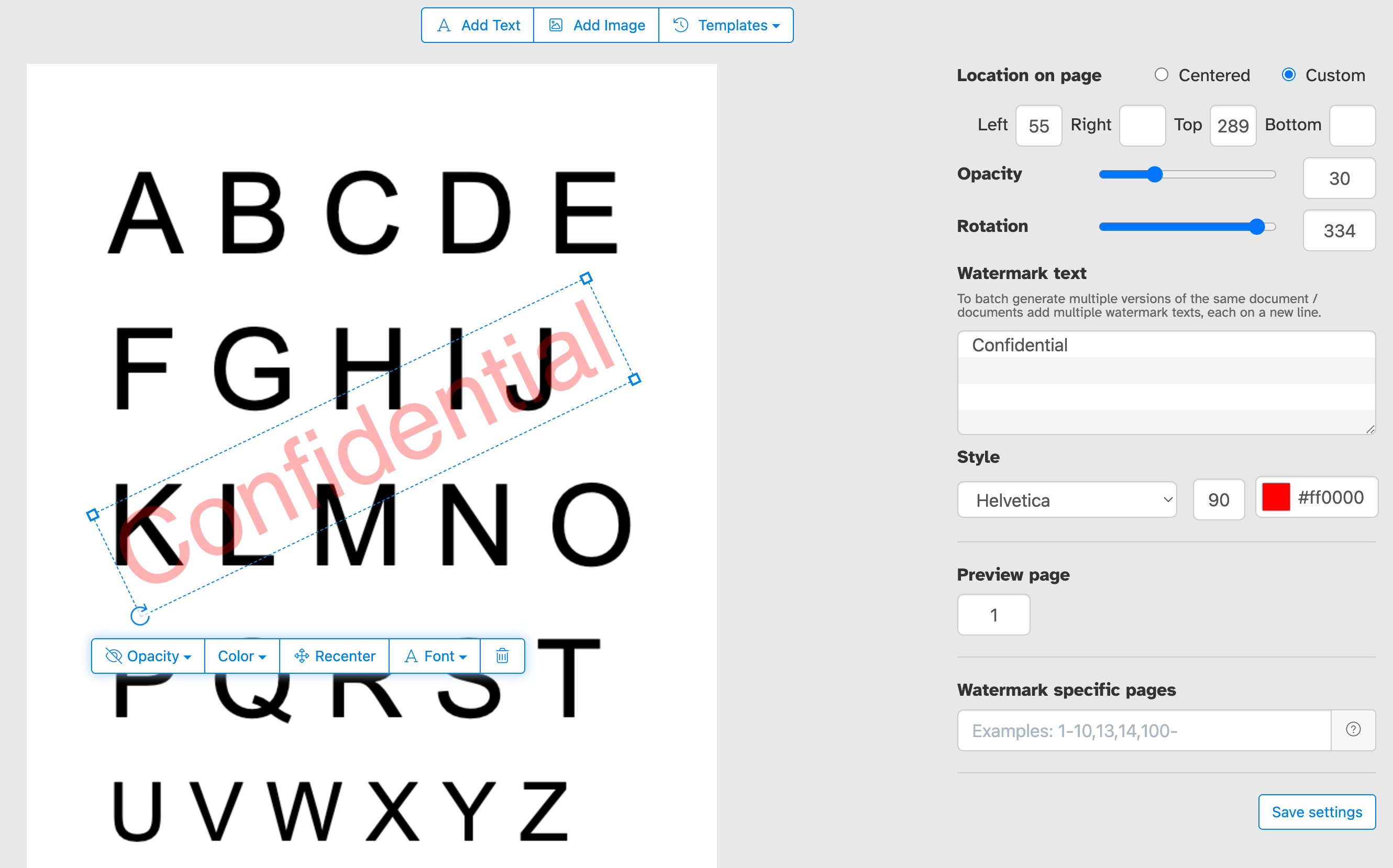
PDF पेज के टॉप पर 'Add Text' बटन पर क्लिक करें. आपको एक टेक्स्ट वॉटरमार्क जुड़ता हुआ दिखाई देगा.
टेक्स्ट को एडिट करने के लिए उस पर क्लिक करें. आज़माने के लिए 'Draft' या 'Classified' टाइप करें.
स्टेप 3: पेज पर टेक्स्ट साइज, रोटेशन और लोकेशन बदलें
PDF पेज पर लोकेशन बदलने के लिए टेक्स्ट वाटरमार्क को क्लिक और ड्रैग करें
टेक्स्ट वाटरमार्क को रोटेट करने के लिए रोटेशन हैंडल को ड्रैग करें.
फ़ॉन्ट साइज बदलने के लिए किनारों पर मौजूद रिसाइज हैंडल को क्लिक और ड्रैग करें.
स्टेप 4: टेक्स्ट का रंग, ट्रांसपेरेंसी और फ़ॉन्ट फ़ैमिली बदलें
जुड़े हुए मेनू को देखने के लिए टेक्स्ट वाटरमार्क पर क्लिक करें.
वाटरमार्क की ट्रांसपेरेंसी बदली जा सकती है, जिससे टेक्स्ट कम या ज्यादा ओपेक हो जाता है.
वाटरमार्क टेक्स्ट का रंग और इस्तेमाल किया गया फ़ॉन्ट भी कॉन्फ़िगर किया जा सकता है.
केवल PDF पेजों के एक हिस्से पर Watermark लगाएँ
अपने दस्तावेज़ के हर पेज पर अपना Watermark लगाएँ, या एक Custom page range चुनें. चाहे आपको केवल पहले पेज, आखिरी पेज, या पेजों के एक विशिष्ट सेट को मार्क करना हो, आपके पास Watermark कहाँ दिखाई देता है, इस पर सटीक नियंत्रण है, बिना आपके PDF को Split या Reassemble किए.
पेज पर Watermark के स्थान पर सटीक नियंत्रण
अपना Watermark ठीक वहीं रखें जहाँ आप चाहते हैं. इसे पेज preview पर कहीं भी क्लिक करके ड्रैग करें, या पिक्सेल-परफेक्ट प्लेसमेंट के लिए सटीक X और Y निर्देशांक दर्ज करें.
अपने दस्तावेज़ को कैसे देखा और साझा किया जाता है, इसे नियंत्रित करने के लिए अपने PDF पर "Confidential," "Draft," "Sample," या किसी भी Custom label के साथ Stamp लगाएँ. ब्रांड पहचान को मजबूत करने के लिए अपनी कंपनी का नाम, कॉपीराइट नोटिस या Logo जोड़ें. चाहे आप संवेदनशील व्यावसायिक दस्तावेज़ों की सुरक्षा कर रहे हों, काम-में-प्रगति वाली फ़ाइलों को मार्क कर रहे हों, या क्लाइंट के काम की ब्रांडिंग कर रहे हों, हम हर पेज पर सही संदेश देना आसान बनाते हैं.
एक ही बार में कई PDF दस्तावेज़ों पर Watermark लगाएँ या कई मार्क लगाएँ
एक ही session में कई PDF फ़ाइलों को Watermark करके समय बचाएं. दस्तावेज़ों का एक Batch Upload करें, अपनी Watermark सेटिंग्स एक बार लागू करें, और अपनी सभी स्टैम्प की गई फ़ाइलें एक साथ डाउनलोड करें. उन टीमों और व्यवसायों के लिए एकदम सही जिन्हें बड़ी मात्रा में PDF को लगातार और कुशलता से Process करने की आवश्यकता है.
आप Text watermarks का एक Batch भी प्रदान कर सकते हैं जिसे दस्तावेज़ों के एक सेट पर एक ही बार में लागू किया जाना चाहिए.
Watermark PDF templates
अपनी Watermark सेटिंग्स को template के रूप में सहेजें और जब भी आपको आवश्यकता हो उन्हें पुन: उपयोग करें. एक बार जब आप अपना पसंदीदा text, font, color, size, opacity और position कॉन्फ़िगर कर लेते हैं, तो आप उस सेटअप को स्टोर कर सकते हैं और भविष्य के दस्तावेज़ों पर केवल एक क्लिक में लागू कर सकते हैं, हर बार शुरुआत से सेटिंग्स को बदलने की कोई आवश्यकता नहीं है. नियमित आधार पर कई दस्तावेज़ों में सुसंगत Watermark लागू करने के लिए आदर्श.