Google Drive
 OneDrive
Nedenfor viser vi hvordan du legger til vannmerke i tekst på PDF-dokumenter på nett, helt gratis. Fungerer på alle skrivebordsplattformer inkludert Mac.
Steg 1: Velg ditt PDF-dokument
Last opp dine filer
Filer blir trygt lastet opp over en kryptert kobling. Filer blir holdt sikkert. Etter bearbeiding, blir de permanent slettet.
Vil du ikke laste opp filer og heller jobbe med dem offline?
Try Sejda Desktop. Samme egenskaper som online tjenesten, og filene blir på din PC.
Klikk på 'Upload' og velg filer fra din lokale PC.
DRa og slipp filer på siden fungerer også.
Dropbox eller Google Drive filer
Du kan velge PDF filer fra Dropbox eller Google Drive også.
Utvid 'Upload' området og velg dine filer.
Steg 2: Legg til vannmerke i tekst
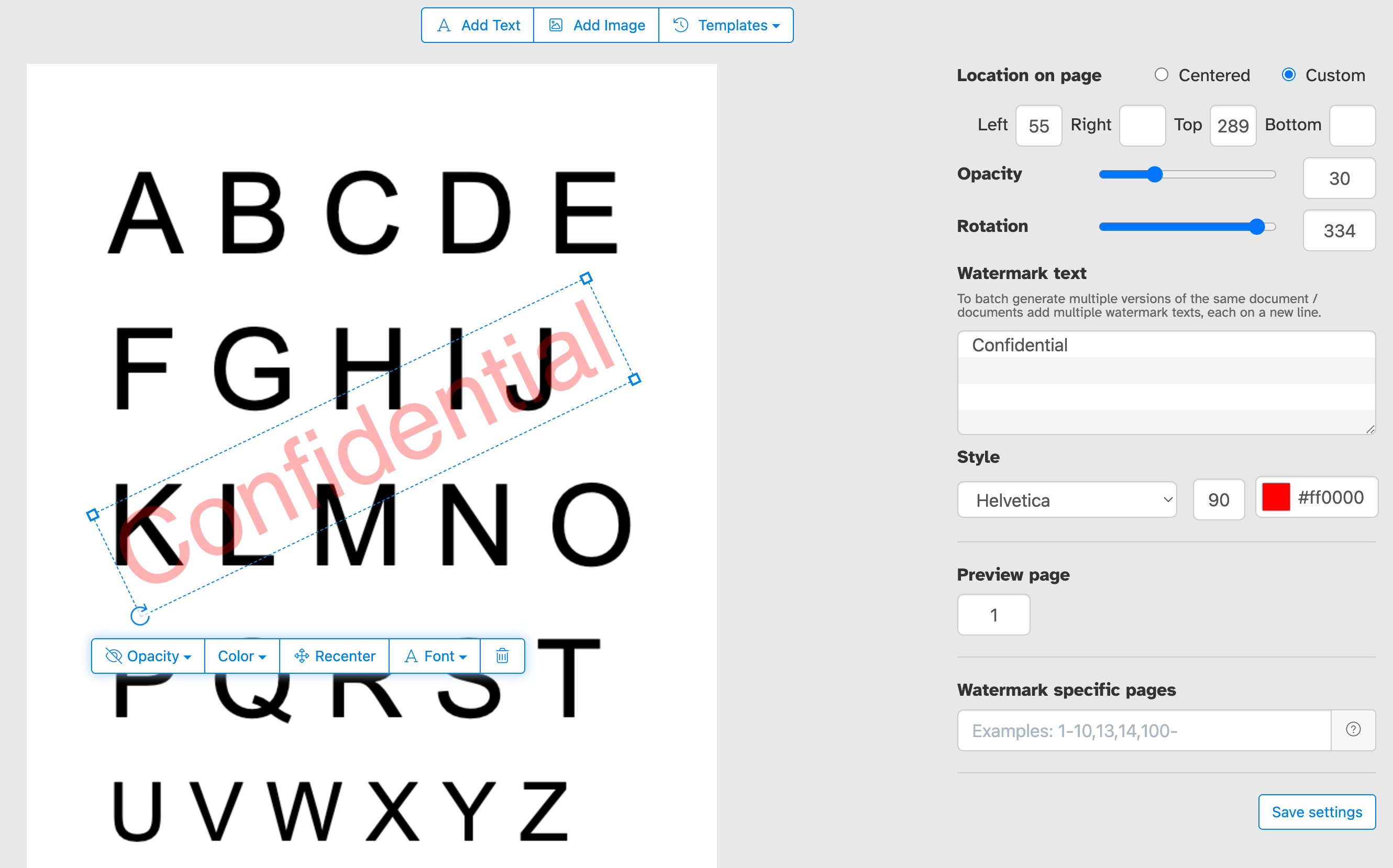
Klikk på 'Legg til tekst'-knappen øverst på PDF-siden. Du bør se at et vannmerke i tekst legges til.
Klikk på det for å redigere teksten. Skriv 'Utkast' eller 'Konfidensielt' for å prøve det ut.
Steg 3: Endre tekststørrelse, rotasjon og plassering på siden
Klikk og dra vannmerket for å endre plasseringen på PDF-siden
Dra i rotasjonshåndtaket for å rotere vannmerket.
Klikk og dra i skaleringshåndtakene på sidene for å endre skriftstørrelse.
Steg 4: Endre tekstfarge, gjennomsiktighet og skrifttype
Klikk på vannmerket for å se menyen.
Man kan endre gjennomsiktigheten på vannmerket for å gjøre teksten mer eller mindre synlig.
Fargen på vannmerket kan også endres, sammen med skrifttypen som brukes.
Sett vannmerke på kun utvalgte PDF-sider
Bruk vannmerket på hver side i dokumentet, eller velg et egendefinert sideområde. Enten du trenger å merke bare den første siden, den siste, eller et bestemt sett med sider, har du nøyaktig kontroll over hvor vannmerket vises, uten å måtte dele opp eller sette sammen PDF-en på nytt.
Nøyaktig kontroll over vannmerkets plassering på siden
Plasser vannmerket ditt akkurat der du vil ha det. Klikk og dra det hvor som helst på forhåndsvisningen, eller skriv inn nøyaktige X- og Y-koordinater for perfekt plassering.
Stemple PDF-en din med "Konfidensielt", "Utkast", "Eksempel" eller en valgfri tekst for å styre hvordan dokumentet oppfattes og deles. Legg til firmanavn, opphavsrett eller logo for å forsterke merkevaren din. Enten du beskytter sensitive forretningsdokumenter, merker uferdige filer eller profilerer leveranser til kunder, gjør vi det enkelt å formidle riktig budskap på hver side.
Sett vannmerke på flere PDF-dokumenter eller legg til flere merker samtidig
Spar tid ved å sette vannmerke på flere PDF-filer i én økt. Upload en bunke dokumenter, bruk vannmerkeinnstillingene dine én gang, og last ned alle de stemplede filene samlet. Perfekt for team og bedrifter som trenger å behandle store mengder PDF-er konsekvent og effektivt.
Du kan også oppgi en liste med tekst-vannmerker som skal brukes samtidig på et sett med dokumenter.
Mal-vannmerke for PDF
Lagre vannmerkeinnstillingene dine som en mal og gjenbruk dem når du trenger det. Når du har konfigurert ønsket tekst, skrifttype, farge, størrelse, gjennomsiktighet og posisjon, kan du lagre oppsettet og bruke det på fremtidige dokumenter med ett klikk, uten å måtte justere alt fra bunnen av hver gang. Ideelt for å bruke konsekvente vannmerker på tvers av flere dokumenter regelmessig.