Google Drive
 OneDrive
아래에서 온라인으로 PDF 문서에 텍스트 워터마크를 무료로 추가하는 방법을 설명할게요. Mac을 포함한 모든 데스크톱 플랫폼에서 작동해요.
Step 1: PDF 문서 선택
파일을 업로드하세요
파일은 암호화된 연결을 통해 안전하게 업로드됩니다. 파일은 안전하게 유지됩니다. 처리 후 영구적으로 삭제됩니다.
파일을 업로드하지 않고 오프라인에서 작업하시겠습니까?
Try Sejda Desktop. 온라인 서비스와 동일한 기능을 제공하며, 파일이 컴퓨터를 벗어나지 않습니다.
'업로드'를 클릭하고 로컬 컴퓨터에서 파일 선택.
페이지에 파일을 드래그 앤 드롭하는 것도 가능.
Dropbox 또는 Google Drive 파일
Dropbox 또는 Google Drive에서 PDF 파일을 선택할 수도 있습니다.
'업로드' 드롭다운을 확장하고 파일을 선택하세요.
Step 2: 텍스트 워터마크 추가
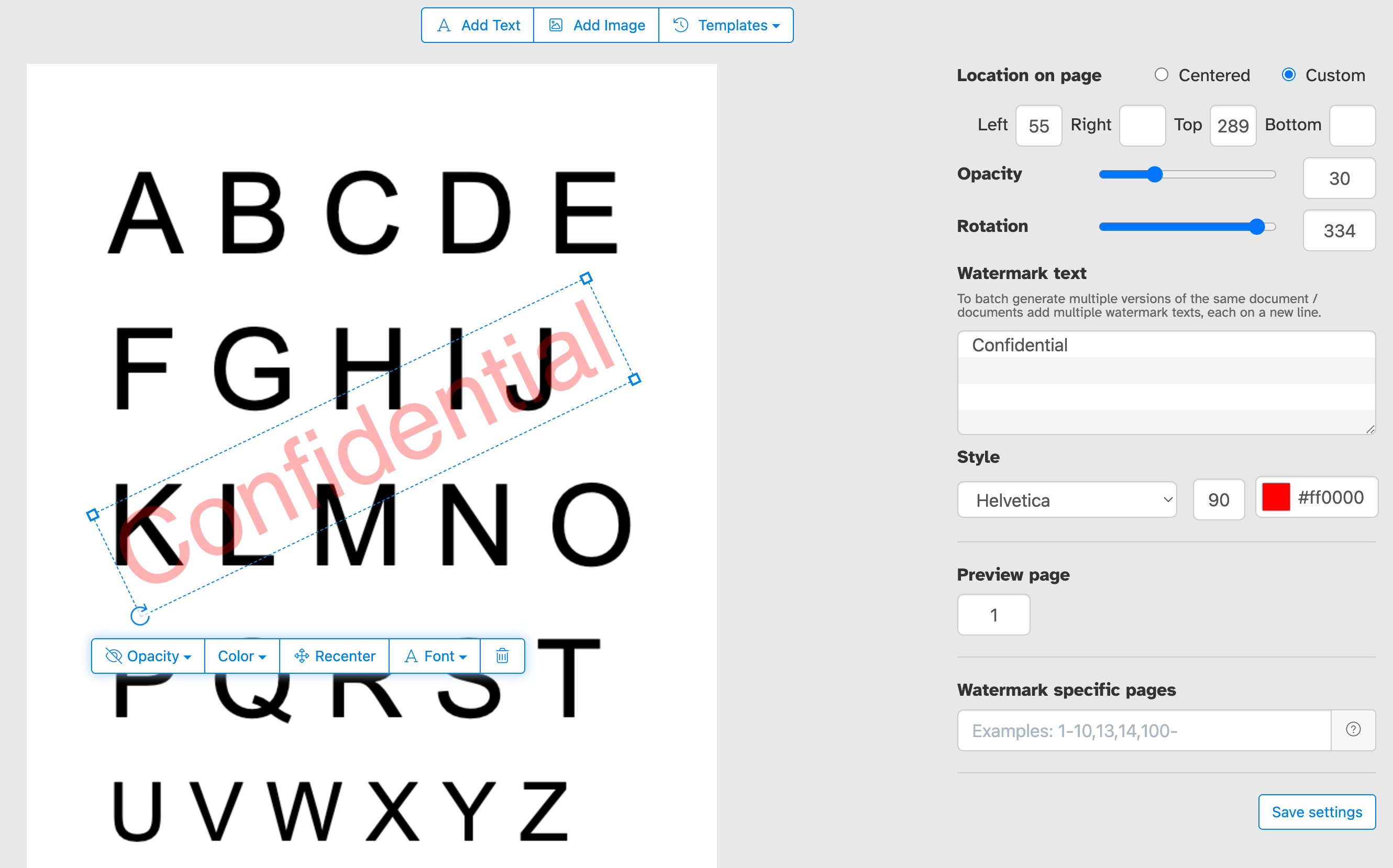
PDF 페이지 상단의 'Add Text' 버튼을 클릭하세요. 텍스트 워터마크가 추가된 것을 볼 수 있어요.
텍스트를 수정하려면 클릭하세요. 'Draft'나 'Classified'를 입력해서 시도해 보세요.
Step 3: 텍스트 크기, 회전, 페이지 위치 변경
텍스트 워터마크를 클릭하고 드래그해서 PDF 페이지 내 위치를 변경하세요
회전 핸들을 드래그해서 텍스트 워터마크를 회전시키세요.
측면에 있는 크기 조절 핸들을 드래그해서 글꼴 크기를 변경하세요.
Step 4: 텍스트 색상, 투명도, 글꼴 변경
텍스트 워터마크를 클릭하면 관련 메뉴가 나타나요.
워터마크의 투명도를 조절해서 텍스트를 더 투명하거나 불투명하게 만들 수 있어요.
워터마크 텍스트 색상과 사용되는 글꼴도 설정할 수 있어요.
PDF 페이지 중 일부에만 Watermark 넣기
문서의 모든 페이지에 Watermark를 적용하거나 원하는 페이지 범위를 직접 골라봐. 첫 페이지, 마지막 페이지 또는 특정 페이지만 표시하고 싶을 때 PDF를 나누거나 다시 합칠 필요 없이 Watermark 위치를 정밀하게 제어할 수 있어.
페이지 내 Watermark 위치 정밀 제어
Watermark를 원하는 위치에 정확히 배치해봐. 페이지 미리보기에서 원하는 곳으로 드래그하거나, 픽셀 단위의 정확한 배치를 위해 X, Y 좌표를 입력해봐.
PDF에 "Confidential," "Draft," "Sample" 또는 직접 만든 라벨을 스탬프로 찍어서 문서가 어떻게 보여지고 공유될지 관리해봐. 브랜드 아이덴티티를 강화하기 위해 회사 이름, 저작권 표시 또는 로고를 추가해봐. 민감한 비즈니스 문서를 보호하거나, 작업 중인 파일을 표시하거나, 고객에게 보낼 결과물에 브랜딩을 할 때 모든 페이지에 원하는 메시지를 쉽게 전달할 수 있어.
여러 PDF 문서에 Watermark를 넣거나 한 번에 여러 개의 마크를 적용해봐
한 번의 작업으로 여러 PDF 파일에 Watermark를 넣어 시간을 절약해봐. 문서를 대량으로 Upload하고 Watermark 설정을 한 번만 적용한 뒤, 스탬프가 찍힌 파일을 모두 한꺼번에 다운로드해봐. 대량의 PDF를 일관되고 효율적으로 처리해야 하는 팀과 기업에 딱이야.
여러 문서에 한 번에 적용할 텍스트 Watermark 묶음을 제공할 수도 있어.
Watermark PDF 템플릿
Watermark 설정을 템플릿으로 저장하고 필요할 때마다 다시 사용해봐. 원하는 텍스트, 폰트, 색상, 크기, 투명도, 위치를 설정하고 저장해두면, 다음 문서부터는 클릭 한 번으로 적용할 수 있어. 매번 처음부터 설정할 필요가 없지. 정기적으로 여러 문서에 일관된 Watermark를 적용해야 할 때 아주 좋아.