Google Drive
 OneDrive
Níže ukážeme, jak přidat textový vodoznak do dokumentů PDF online, zdarma. Funguje na všech stolních platformách včetně Macu.
Krok 1: Vyberte svůj dokument PDF
Nahrajte své soubory
Soubory jsou bezpečně nahrány přes šifrované připojení. Soubory zůstávají v bezpečí. Po zpracování jsou trvale smazány.
Raději byste své soubory nenahrávali a pracovali s nimi offline?
Try Sejda Desktop. Stejné funkce jako u online služby, a soubory nikdy neopustí váš počítač.
Klikněte na 'Nahrát' a vyberte soubory z vašeho počítače.
Funguje také přetahování souborů na stránku.
Soubory z Dropboxu nebo Google Drive
Soubory PDF můžete vybrat také z Dropboxu nebo Google Drive.
Rozbalte 'Nahrát' a vyberte soubory.
Krok 2: Přidat textový vodoznak
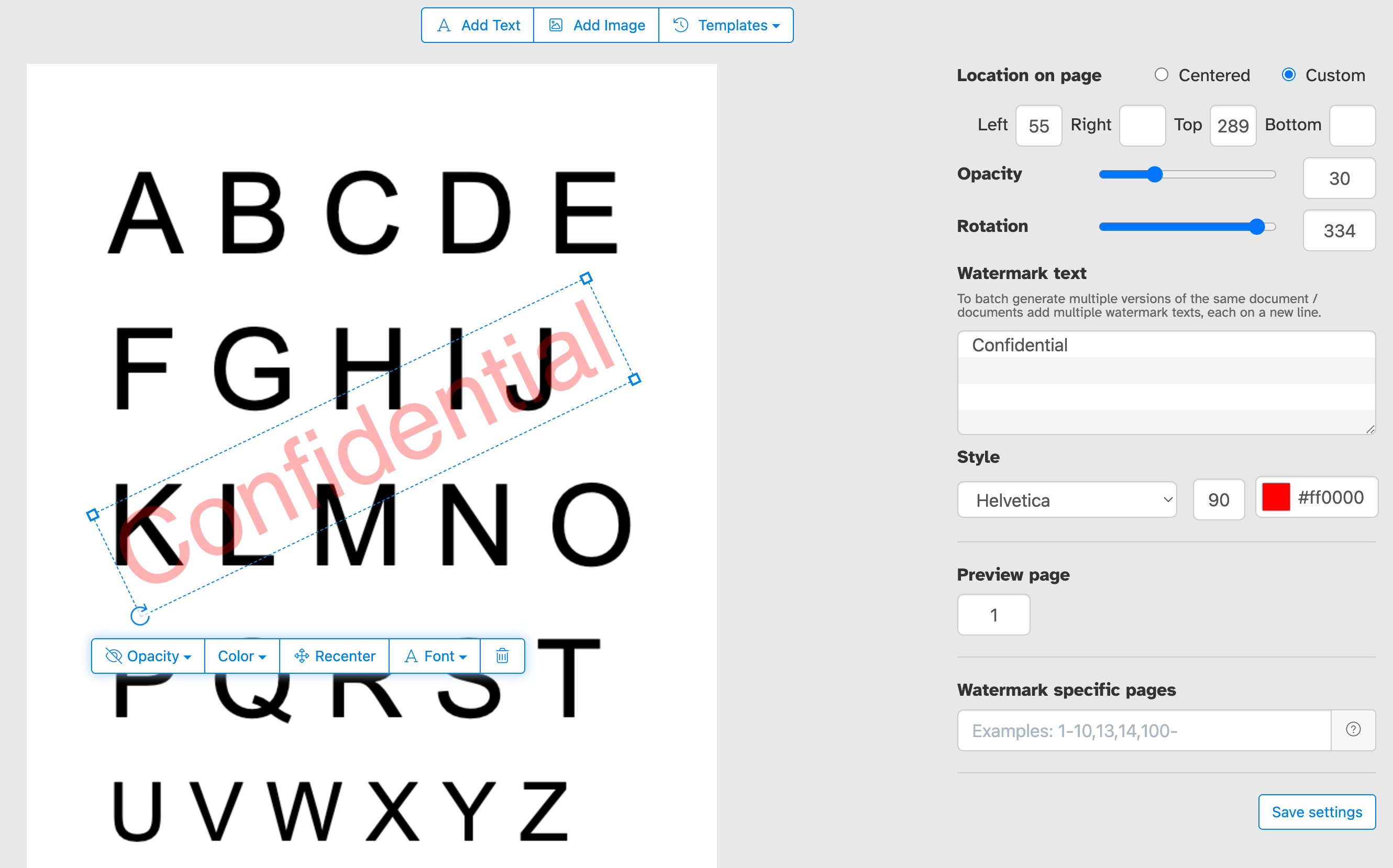
Klikněte na tlačítko 'Přidat text' v horní části stránky PDF. Měli byste vidět, jak je přidán textový vodoznak.
Klikněte na něj pro úpravu textu. Napište 'Návrh' nebo 'Tajné' pro vyzkoušení.
Krok 3: Změnit velikost textu, otočení a umístění na stránce
Klikněte a přetáhněte textový vodoznak pro změnu umístění na stránce PDF
Přetáhněte ovládací prvek pro otočení pro otočení textového vodoznaku.
Klikněte a přetáhněte úchyty pro změnu velikosti, které jsou na stranách, pro změnu velikosti písma.
Krok 4: Změnit barvu textu, průhlednost a rodinu písma
Klikněte na textový vodoznak pro zobrazení jeho souvisejícího menu.
Lze změnit průhlednost vodoznaku, čímž se text stane více či méně neprůhledným.
Barvu textu vodoznaku lze také nakonfigurovat, společně s písmem použitým pro text.
Dát vodoznak jen na vybrané stránky PDF
Použij vodoznak na všechny stránky nebo si zvol vlastní rozsah stran. Ať už potřebuješ označit jen první stranu, poslední nebo konkrétní sadu, máš přesnou kontrolu nad umístěním vodoznaku bez nutnosti PDF rozdělovat nebo znovu spojovat.
Přesná kontrola nad umístěním vodoznaku na stránce
Umísti vodoznak přesně tam, kam potřebuješ. Přetáhni ho kamkoliv v náhledu stránky nebo zadej přesné souřadnice X a Y pro dokonalé umístění.
Označ PDF razítkem „Důvěrné“, „Koncept“, „Vzor“ nebo vlastním popiskem a měj pod kontrolou, jak lidé dokument vnímají. Přidej název firmy, informaci o autorských právech nebo logo pro posílení identity značky. Ať už chráníš citlivé dokumenty, označuješ rozpracované soubory nebo branduješ výstupy pro klienty, s námi snadno sdělíš to podstatné na každé stránce.
Opatři vodoznakem více PDF najednou nebo přidej několik značek současně
Šetři čas a dej vodoznak na více PDF souborů najednou. Udělej Upload balíku dokumentů, nastav vodoznak a stáhni všechny označené soubory najednou. Ideální pro týmy a firmy, které potřebují efektivně a jednotně zpracovávat velké množství PDF.
Můžeš také zadat sadu textových vodoznaků, které se aplikují na skupinu dokumentů najednou.
Šablony PDF s vodoznakem
Ulož si nastavení vodoznaku jako šablonu a použij ji znovu, kdykoliv budeš potřebovat. Jakmile si nastavíš text, písmo, barvu, velikost, průhlednost a pozici, ulož si to a na další dokumenty to aplikuj jedním kliknutím – bez zdlouhavého nastavování. Ideální pro pravidelné a jednotné vkládání vodoznaků do různých dokumentů.