Google Drive
 OneDrive
Níže ukážeme, jak sloučit více souborů PDF do jednoho dokumentu.
-
Nahrajte své soubory
Soubory jsou bezpečně nahrány přes šifrované připojení. Soubory zůstávají v bezpečí. Po zpracování jsou trvale smazány.
Raději byste své soubory nenahrávali a pracovali s nimi offline?
Try Sejda Desktop. Stejné funkce jako u online služby, a soubory nikdy neopustí váš počítač.Klikněte na 'Nahrát' a vyberte soubory z vašeho počítače.
Funguje také přetahování souborů na stránku.
Jako vstup jsou vedle PDF podporovány i obrázky. JPG, PNG a další obrázky se automaticky převedou do PDF a pak spojí do výsledného souboru.
![]()
Soubory z Dropboxu nebo Google Drive
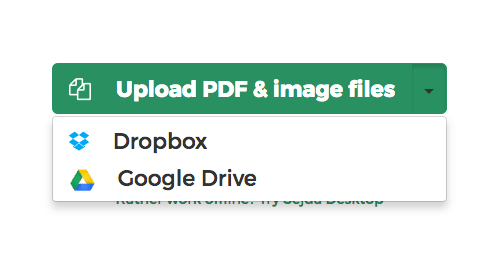
Soubory PDF můžete vybrat také z Dropboxu nebo Google Drive. OneDrive je také podporován.
Rozbalte 'Nahrát' a vyberte soubory.
![]()
-
Změnit pořadí vašich souborů
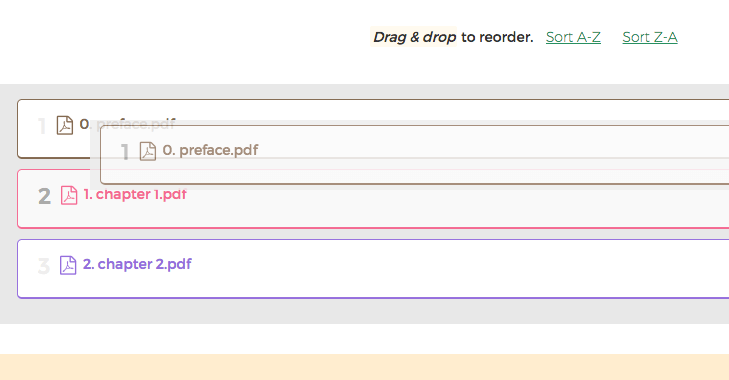
Přetáhněte soubory pro změnu pořadí sloučení. Použij tlačítka řazení pro seřazení souborů abecedně „A-Z“ nebo „Z-A“
![]()
-
Oboustranný tisk
Soubory se sudým počtem stránek narušují oboustranný tisk sloučeného souboru PDF.
Pro dobrý oboustranný tisk může být na konci souborů se sudými stránkami vložena prázdná stránka.
Vyberte možnost 'Oboustranný tisk'.
-
Sjednotit velikost všech stránek
Při spojování dokumentů s různou velikostí stran (např. A4 a Letter) je můžeš sjednotit na jeden rozměr.
Klikni na 'More options' a pak zvol možnost 'Make all pages same size'.
-
První dokument je obálka nebo titulní strana
Pokud je první soubor v pořadí obálka, můžeš ho tak označit – systém s ním bude pracovat odděleně při nastavení oboustranného tisku nebo obsahu.
Klikni na 'More options' a pak zvol možnost 'First document is a cover/title'.
-
Vytvořit záložky nebo obrys
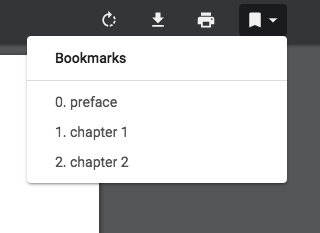
Můžete si přizpůsobit, jak bude obrys souboru PDF sloučen. Jsou k dispozici 4 scénáře, ze kterých si můžete vybrat:
- 1. Zahodit vše
- 2. Ponechat vše
- 3. Zahodit stávající a vytvořit novou záložku pro každý soubor
- 4. Vytvořit záložku pro každý soubor s ponecháním stávajících pod
![]()
-
Jak přidat názvy souborů do zápatí stránky
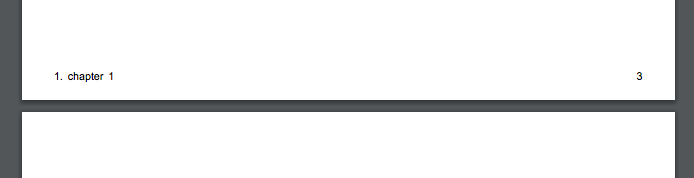
Chtěli byste, aby každá stránka ze sloučeného souboru PDF měla v zápatí původní název souboru.
Klikněte na 'Více možností', poté vyberte možnost 'Přidat název souboru do zápatí stránky'.
![]()
-
Vytvořit obsah
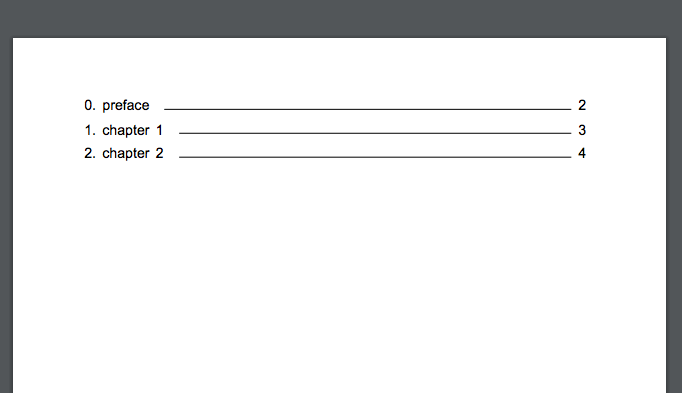
Chtěli byste, aby první stránka byla obsahem s klikatelnými odkazy, které snadno navigují na počáteční stránku každého sloučeného souboru.
Můžete si vybrat mezi použitím názvů souborů nebo názvů dokumentů v obsahu.
Klikněte na 'Více možností', poté v sekci 'Obsah' vyberte možnosti 'Na základě názvů souborů' nebo 'Na základě názvů dokumentů'.
![]()
-
Zploštit pole formuláře
Vaše soubory PDF obsahují pole formuláře. Chtěli byste je zploštit, aby vyplněné hodnoty zůstaly viditelné v dokumentu, ale pole již nebylo možné upravovat.
Klikněte na 'Více možností', poté vyberte možnost 'Zploštit' v sekci 'Pole formuláře'.
Pokud více vašich sloučených souborů obsahuje PDF formuláře, pak by vás mohlo zajímat buď sloučení polí formuláře, nebo úplné zahození polí z výsledku. Obě možnosti jsou k dispozici, včetně varianty sloučení, která zachovává duplicitní pole jejich přejmenováním.
-
Přidat jednotlivé stránky ze souboru
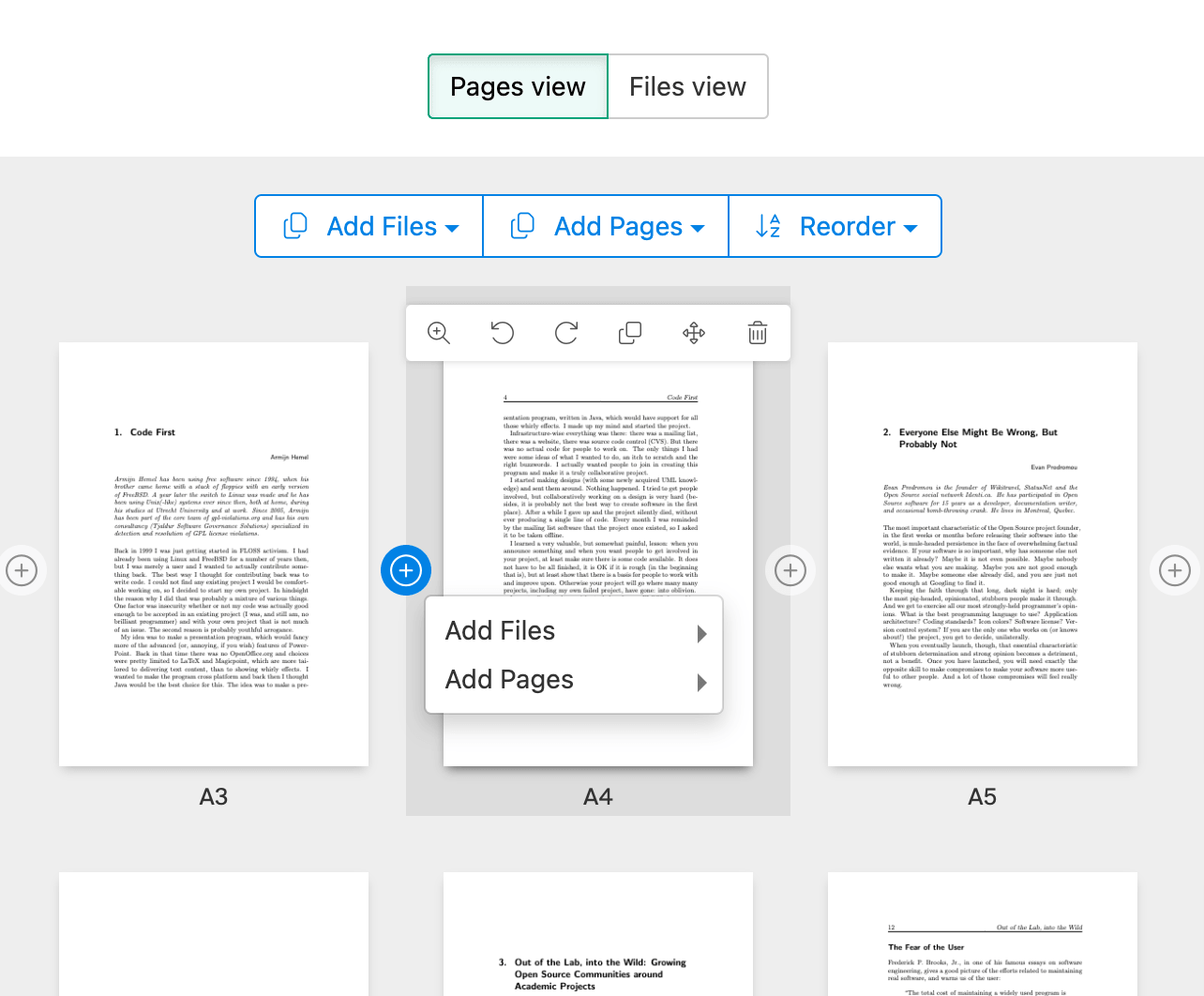
Místo celého souboru můžeš přidat jen konkrétní stránky. Klikni na 'Add Pages' a vyber stránky, které chceš do spojování zahrnout.
V zobrazení 'Pages' můžeš stránky před spojením také mazat, měnit jejich pořadí nebo je duplikovat.
![]()
-
Změna pořadí nebo střídání stránek
Chcete smíchané stránky, které se střídají mezi dvěma soubory?
See also Alternate & Mix PDF -
Stáhnout výsledky
Klikněte na 'Stáhnout', abyste uložili sloučený soubor PDF do vašeho počítače.
Uložit do Dropboxu
Můžete uložit sloučený soubor do Dropboxu. Zvolte 'Uložit do Dropboxu' pod tlačítkem 'Stáhnout'