Google Drive
 OneDrive
Aşağıda PDF belgelere çevrimiçi ve ücretsiz olarak metin filigranı nasıl ekleneceğini gösteriyoruz. Mac dahil tüm masaüstü platformlarında çalışır.
Adım 1: PDF belgeni seç
Dosyalarınızı yükleyin
Dosyalar şifreli bir bağlantı üzerinden güvenli bir şekilde yüklendi. Dosyalar güvende kalır. İşlemden sonra kalıcı olarak silinirler.
Dosyalarınızı yüklemeyip çevrimdışı çalışmayı mı tercih edersiniz?
Try Sejda Desktop. Online hizmetle aynı özelliklere sahip ve dosyalar asla bilgisayarınızdan çıkmaz.
'Yükle'ye tıklayın ve yerel bilgisayarınızdan dosyaları seçin.
Dosyaları sayfaya sürükleyip bırakmak da işe yarar.
Dropbox veya Google Drive dosyaları
PDF dosyalarını Dropbox veya Google Drive'dan seçebilirsiniz.
'Yükle' açılır menüsünü genişletin ve dosyalarınızı seçin.
Adım 2: Metin Filigranı Ekle
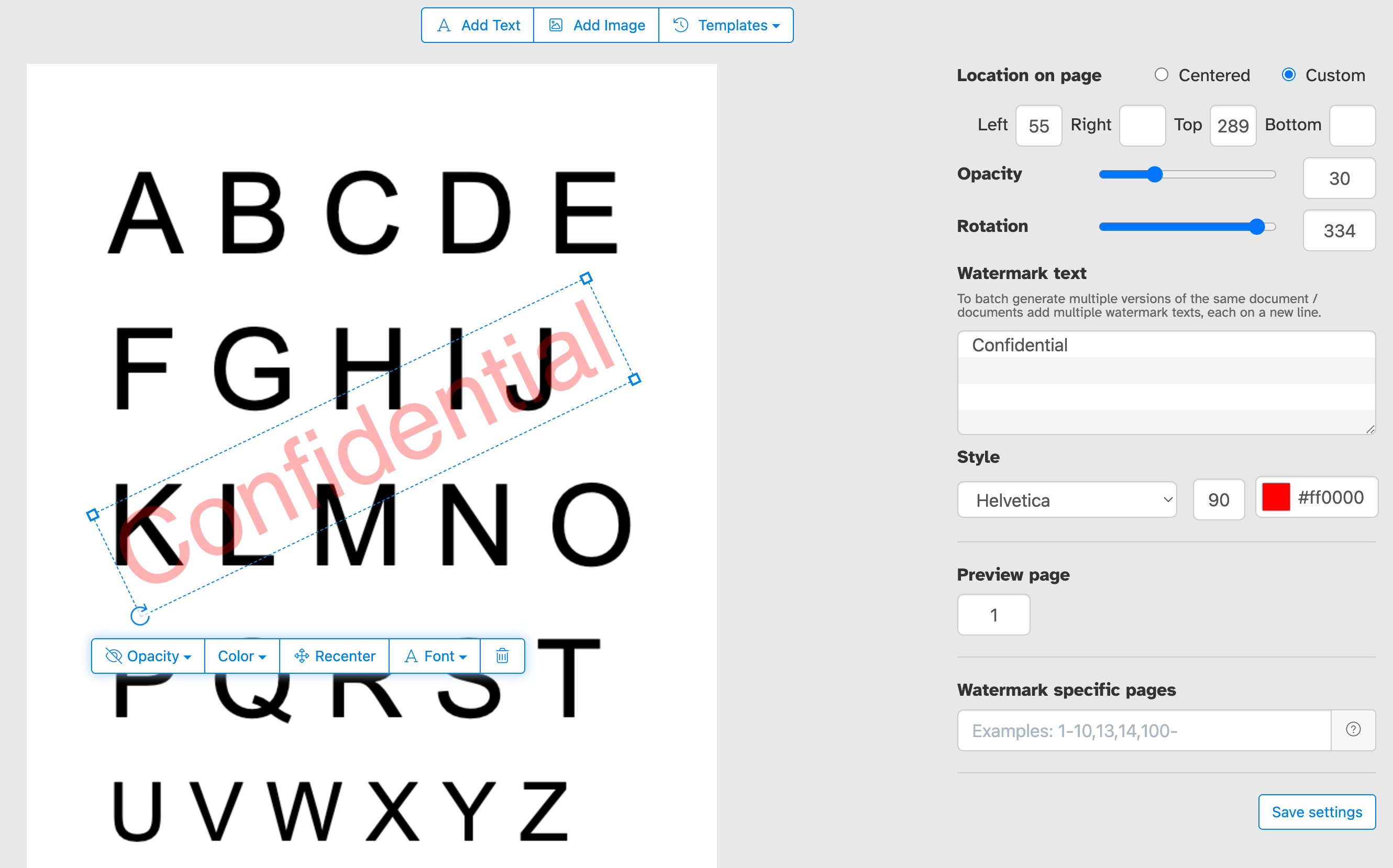
PDF sayfasının üstündeki 'Metin Ekle' düğmesine tıkla. Bir metin filigranı eklendiğini görmelisin.
Metni düzenlemek için üzerine tıkla. 'Taslak' veya 'Gizli' yazarak dene.
Adım 3: Metin boyutunu, döndürme ve sayfadaki konumunu değiştir
Metin filigranının konumunu değiştirmek için tıkla ve sürükle
Metin filigranını döndürmek için döndürme tutamacını sürükle.
Yazı tipi boyutunu değiştirmek için yanlarda bulunan yeniden boyutlandırma tutamaçlarını tıkla ve sürükle.
Adım 4: Metin rengini, şeffaflığını ve yazı tipi ailesini değiştir
Metin filigranına tıklayarak ilgili menüyü aç.
Filigranın şeffaflığı değiştirilebilir, bu da metni daha opak veya daha az opak yapar.
Metin filigranı rengi, metin için kullanılan yazı tipiyle birlikte de yapılandırılabilir.
Sadece belirli PDF sayfalarına watermark ekle
Watermark'ını dokümandaki her sayfaya uygula veya özel bir sayfa aralığı seç. Sadece ilk sayfayı, sonuncuyu veya belirli sayfaları işaretlemen gerekse de, PDF'i bölmeye veya yeniden birleştirmeye gerek kalmadan watermark'ın nerede görüneceğini tam olarak kontrol edebilirsin.
Sayfadaki watermark konumu üzerinde hassas kontrol
Watermark'ını tam istediğin yere konumlandır. Sayfa önizlemesinde herhangi bir yere tıkla ve sürükle veya piksel hassasiyetinde yerleşim için X ve Y koordinatlarını gir.
Dokümanının nasıl algılandığını ve paylaşıldığını kontrol etmek için PDF'ini "Gizli", "Taslak", "Örnek" veya herhangi bir özel etiketle damgala. Marka kimliğini güçlendirmek için şirket adını, telif hakkı bildirimini veya logonuzu ekle. Hassas iş dokümanlarını koruyor, devam eden çalışmaları işaretliyor veya müşteri çıktılarını markalıyor ol, her sayfada doğru mesajı vermeni kolaylaştırıyoruz.
Birden fazla PDF dokümanına watermark ekle veya tek seferde birden fazla işaret uygula
Tek bir oturumda birden fazla PDF dosyasına watermark ekleyerek zaman kazan. Bir grup dokümanı Upload et, watermark ayarlarını bir kez uygula ve tüm damgalanmış dosyalarını birlikte indir. Büyük miktarda PDF'i tutarlı ve verimli bir şekilde işlemesi gereken ekipler ve işletmeler için ideal.
Bir dizi dokümana tek seferde uygulanacak bir grup metin watermark'ı da sağlayabilirsin.
Watermark PDF şablonları
Watermark ayarlarını şablon olarak kaydet ve ihtiyacın olduğunda tekrar kullan. Tercih ettiğin metin, yazı tipi, renk, boyut, opaklık ve konumu yapılandırdıktan sonra bu kurulumu saklayabilir ve her seferinde ayarları sıfırdan düzenlemek zorunda kalmadan tek tıkla gelecek dokümanlara uygulayabilirsin. Düzenli olarak birden fazla dokümanda tutarlı watermark'lar uygulamak için ideal.