Google Drive
 OneDrive
Редактируй и подписывай PDF онлайн бесплатно. Заполняй PDF-формы онлайн. Изменяй текст в PDF Добавляй текст в PDF. Редактировать текст в PDF. Добавляй изображения в PDF Создавай ссылки в PDF. Редактируй гиперссылки в PDF. Аннотировать PDF
-
Upload свои файлы
Файлы безопасно upload через зашифрованное соединение. Файлы в безопасности. После обработки они удаляются навсегда.
Не хочешь upload файлы и предпочитаешь работать оффлайн?
Try Sejda Desktop. Те же фичи, что и в онлайн-сервисе, и файлы никогда не покидают компьютер. Используй все свои установленные шрифты.Нажми 'Upload' и выбери файлы на своем компьютере.
Drag-and-drop файлов на страницу тоже работает.
Файлы из Dropbox или Google Drive
Ты можешь выбрать PDF-файлы из Dropbox или Google Drive.
Разверни список 'Upload' и выбери свои файлы.
-
Добавляй текст в PDF. Печатай в PDF
Убедись, что выбран инструмент 'Текст'. Кликни в любом месте PDF, чтобы добавить текст.
-
Изменяй текст в PDF
Выбери инструмент 'Text' на верхней панели. Нажми на любой текст, чтобы начать редактирование. Сделай текст жирным или курсивом, меняй размер, шрифт и цвет.
![]()
-
Добавляй изображения в PDF
Открой меню 'Images' и выбери 'New Image'. Выбери изображение на компьютере и добавь его на страницу PDF. Перетаскивай мышкой, чтобы переместить, или за углы, чтобы изменить размер.
-
Заполнить PDF-формы
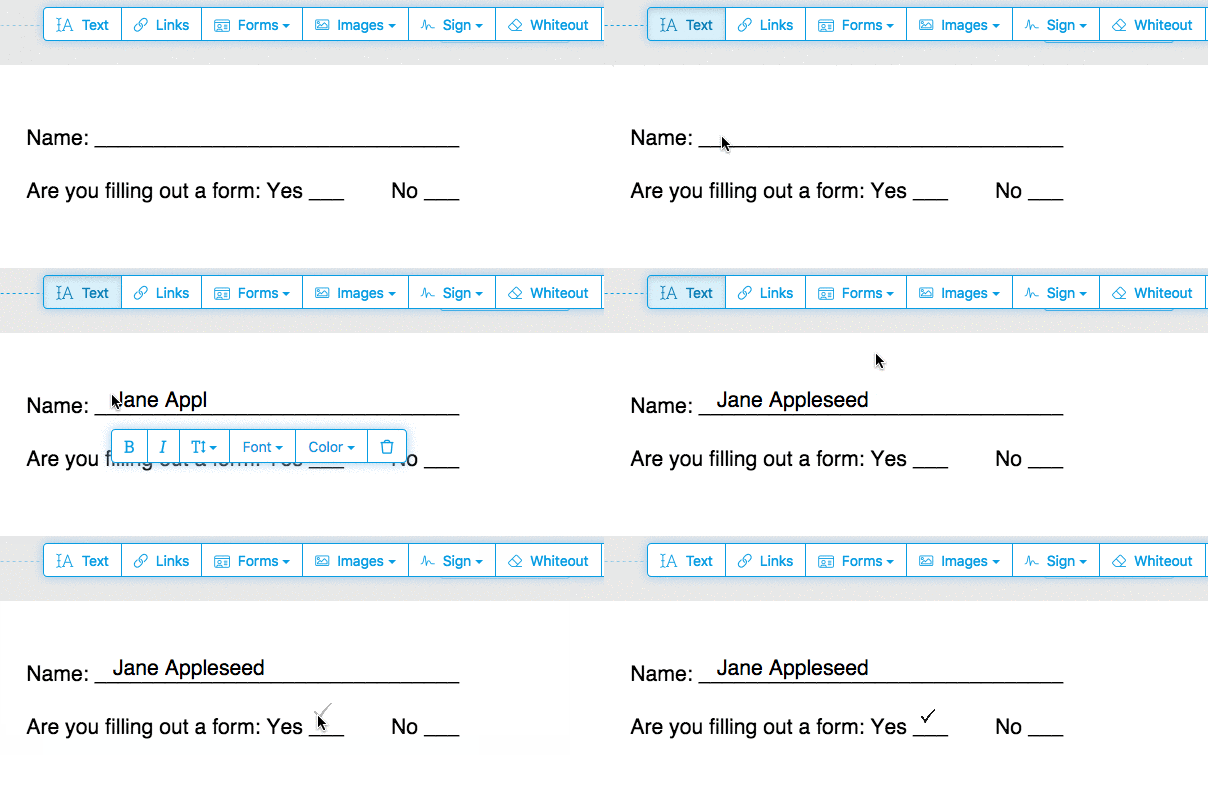
Нажми на любое поле формы в PDF и начни печатать. В форме нет полей? Выбери 'Text', чтобы печатать, и 'Forms' для галочек и кнопок.
![]()
-
Добавляй ссылки в PDF и редактируй существующие
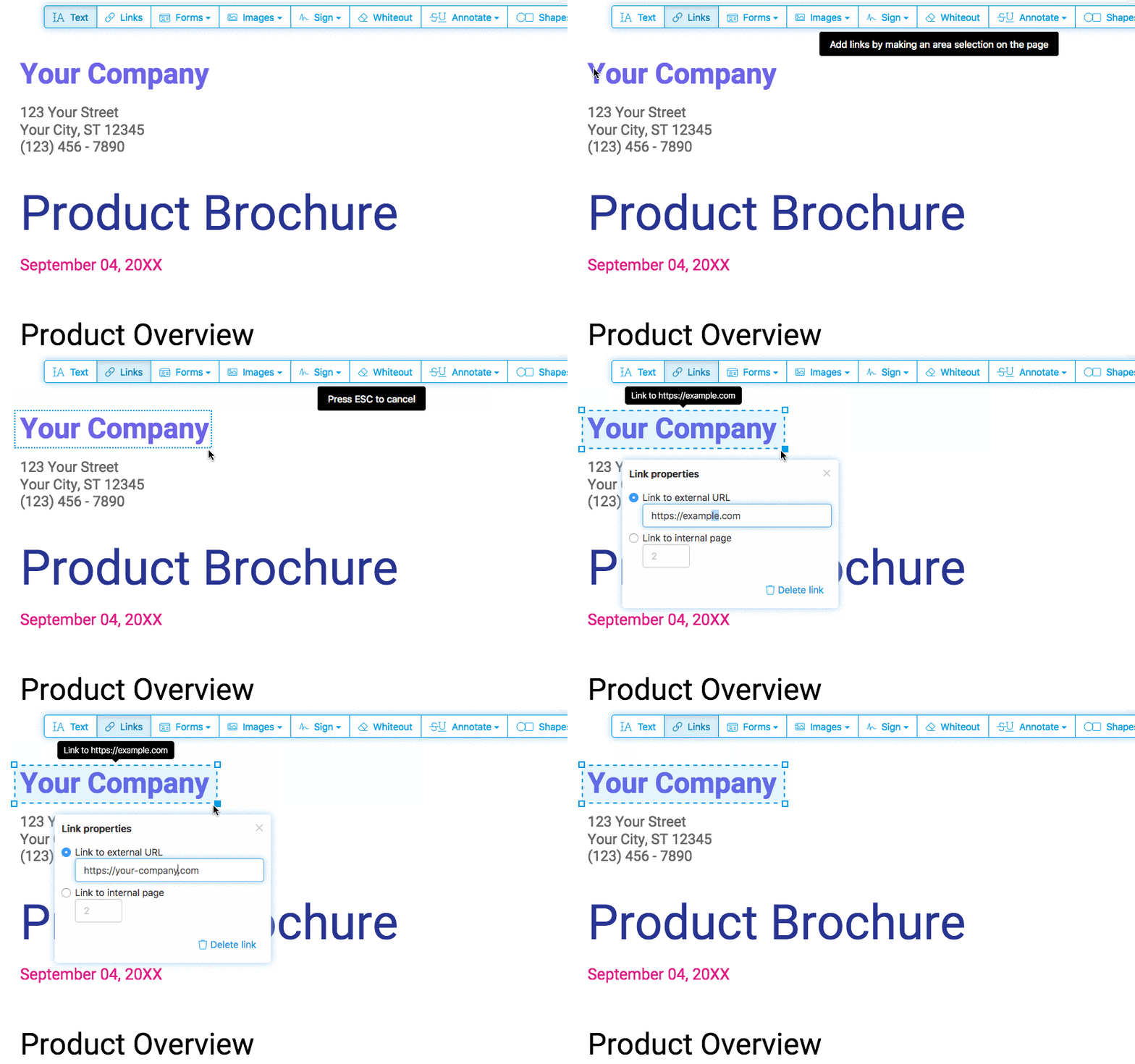
Добавляй ссылки на URL или страницы в документе. Легко редактируй гиперссылки в PDF.
![]()
-
Скрыть текст в PDF
Закрой часть страницы белым прямоугольником, чтобы скрыть содержимое.
-
Добавляй фигуры
Используй 'Shape', чтобы добавить прямоугольники или эллипсы на страницу. Меняй цвет рамки или заливки фона.
-
Найти и заменить в PDF
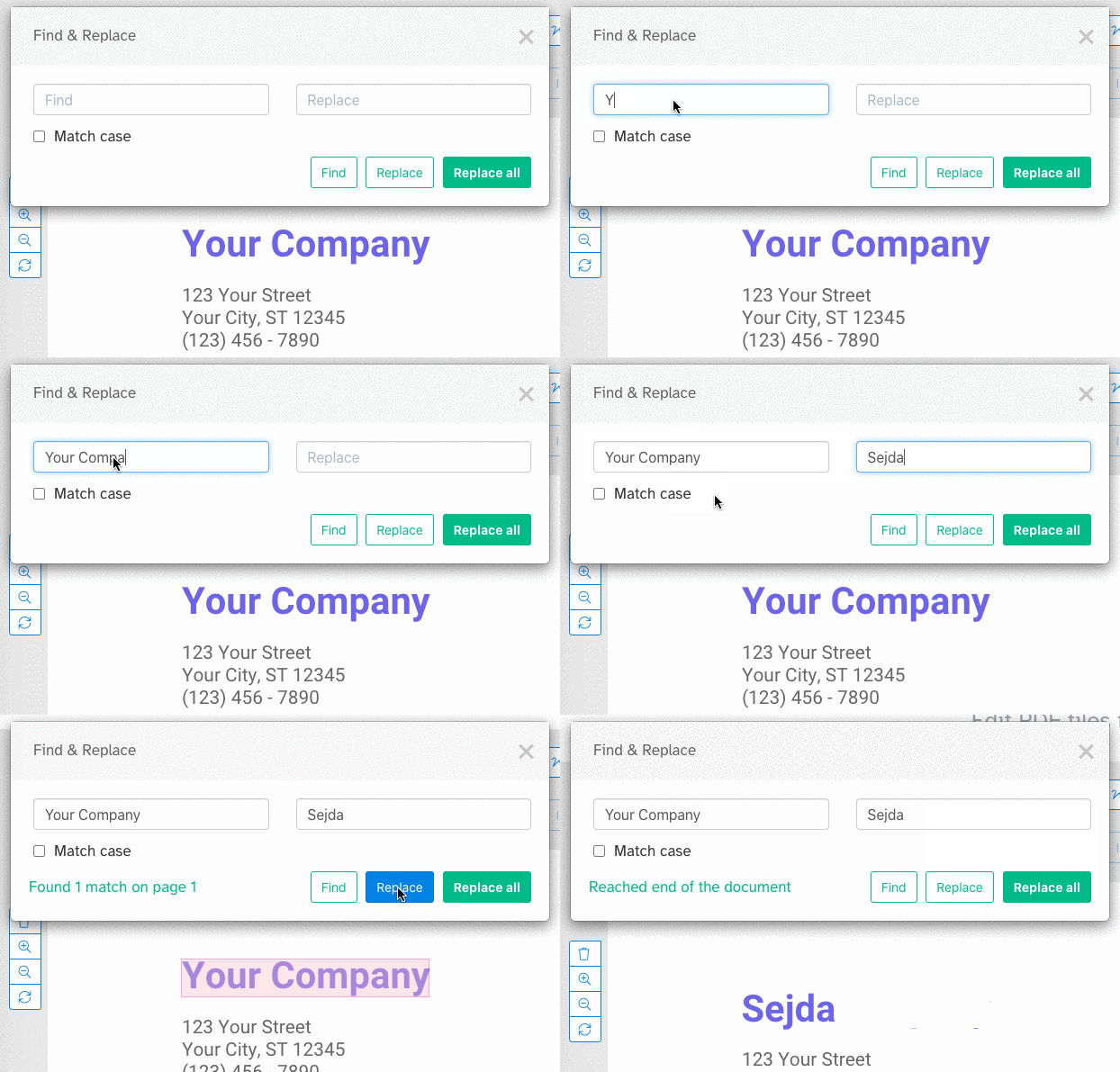
Легко находи и заменяй все совпадения слов в PDF.
![]()
-
Добавить поля формы в PDF
Нажми 'Forms' и выбери тип поля: Text, Multiline Text, Dropdown, Checkbox, Radio choices.
Выбери тип поля и размести его на странице. Введи имя поля и, по желанию, значение по умолчанию.
-
Аннотировать страницы PDF
Используй аннотатор, чтобы зачеркивать или выделять текст. Нажми 'Annotate', выбери стиль и выдели текст на странице.
![]()
-
Сохрани изменения
Нажми 'Apply changes', чтобы применить правки, а затем 'Download' файл.





 Text
Text Text multiline
 Drop-down list
 Checkbox
 Signature box