Google Drive
 OneDrive
A continuación, mostramos cómo convertir un PDF en un formulario rellenable
-
Selecciona un documento PDF existente
Haga clic en 'Subir' para elegir un archivo. ¿No tienes un documento? Comienza con una plantilla en blanco.
-
Añade campos de formulario rellenables a tu formulario PDF
Revisa el contenido existente de tu documento y añade campos de formulario rellenables donde sea necesario.
Puedes elegir entre los siguientes tipos de campos:
- Campo de texto: línea de texto única
- Área de texto: múltiples líneas de texto
- Radio: selecciona solo uno de un grupo
- Casilla de verificación: marca una o más opciones
- Desplegable: elige una o más opciones de una lista desplegable
- Cuadro de firma: cuadro de firma para que otros firmen
Cómo crear un campo de texto rellenable en PDF
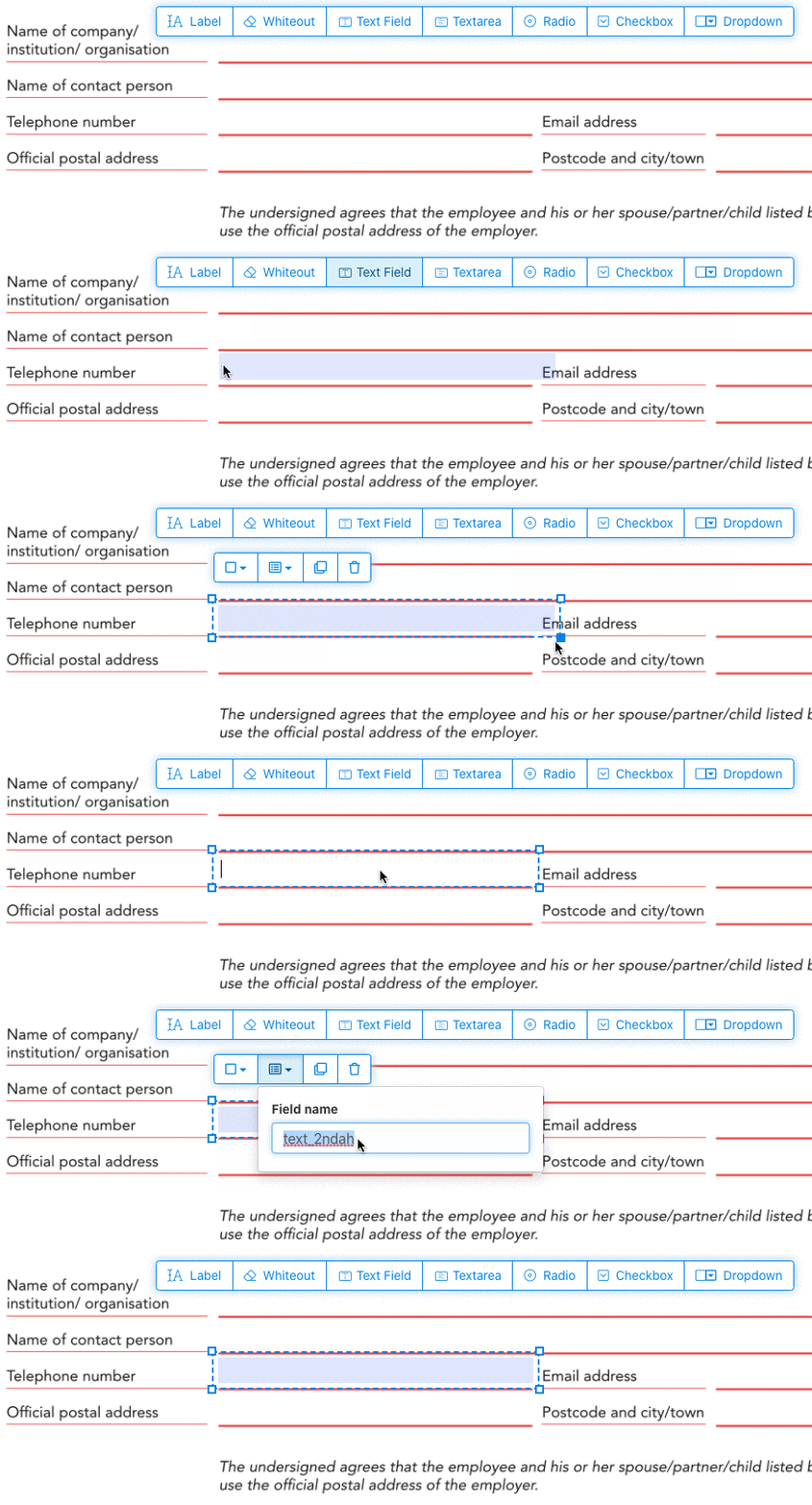
Haz clic en el elemento de campo de texto del menú. Luego haz clic en la página para colocar un nuevo campo de texto.
![]()
Crea casillas de verificación, botones de radio o desplegables
Todos los demás campos de formulario se pueden añadir de la misma manera.
Radio buttons are grouped together in unison by using the same form field name for all buttons. This ensures only one is selected at the same time. When the user selects one, the other radio buttons in the group are deselected.
Cambiar el color del borde. Configure text color in PDF form fields
Tener campos de formulario con un borde transparente o elegir el color que mejor te convenga. The color of the text of the PDF fields can be configured.
The text alignment can be configured as 'Left', 'Center' or 'Right'. The font size can be set to a specific value or left as 'Auto' to that it automatically adjusts based on the amount of text typed in.
Controlar los nombres de los campos de formulario y otras propiedades
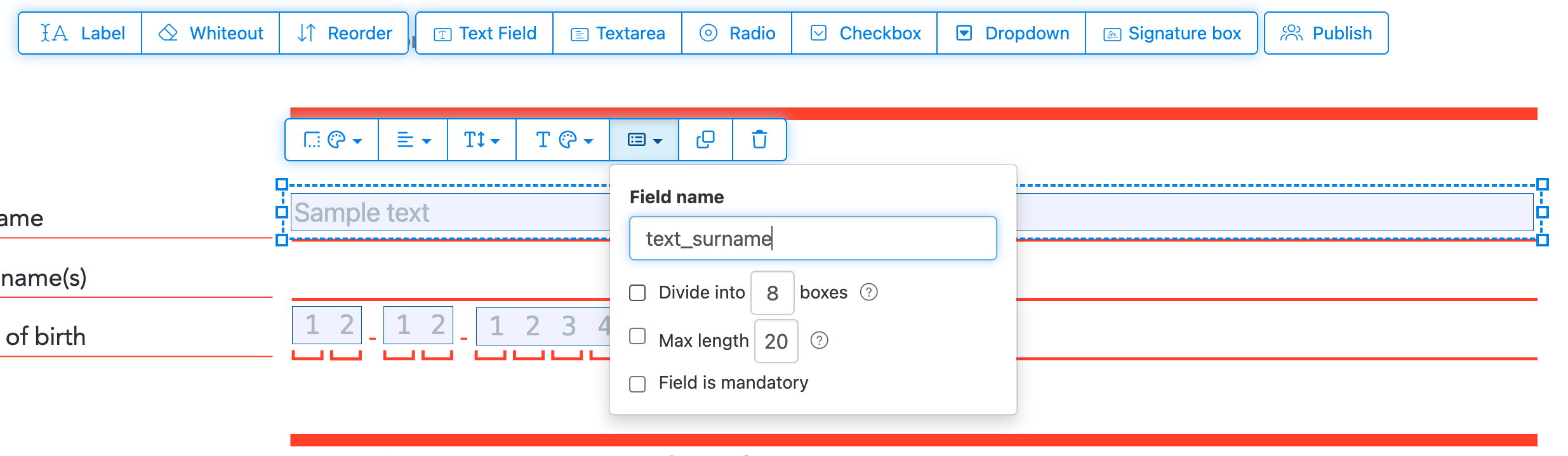
Definir el nombre de cada campo de formulario y configurar propiedades específicas del campo, como selección múltiple, valores de exportación y más.
Mark any field as required, so it must be completed before the form can be submitted. For text fields, you can also set a maximum character length to limit input.
Text fields can be displayed as a comb field, dividing the input area into equally spaced boxes, one per character. Commonly used for date fields, postal codes, ID numbers, and similar structured inputs.
![]()
Change PDF tab order
Need to control the order in which fields are tabbed through? Click 'Reorder' to reorder form fields by dragging and dropping, or auto-sort them by rows or columns.
Align PDF fields, multi-select and duplicate across pages
Select multiple form fields at once and duplicate them to a different page, handy when building multi-page forms with repeating sections.
Use the alignment tools to line up multiple form fields with each other. Align by left, right, top, or bottom edge for a clean, professional layout.
Publicar para que otros rellenen y firmen
Once your form is ready, use 'Publish' button to generate a shareable link. Anyone with the link can open the form, fill it out, and send it back to you by email. The link does not expire and can be shared on a website or in an email.
-
Guarda tu documento
Haz clic en 'Aplicar cambios'. Una vez completado el procesamiento, guarda tu documento actualizado.
Deberías tener un documento PDF rellenable que se pueda llenar fácilmente de forma electrónica, sin imprimir.