Google Drive
 OneDrive
Abaixo mostramos como converter um PDF em um formulário preenchível
-
Selecione um documento PDF existente
Clique em 'Enviar' para escolher um arquivo. Sem documento existente? Comece com um modelo em branco.
-
Adicione campos de formulário preenchíveis ao seu formulário PDF
Analise o conteúdo existente do seu documento e adicione campos de formulário preenchíveis onde necessário.
Você pode escolher entre os seguintes tipos de campo:
- Campo de Texto: linha de texto única
- Área de Texto: várias linhas de texto
- Rádio: selecione apenas um de um grupo
- Caixa de seleção: marque uma ou mais opções
- Menu suspenso: escolha uma ou mais opções de uma lista suspensa
- Caixa de assinatura: caixa de assinatura para outros assinarem
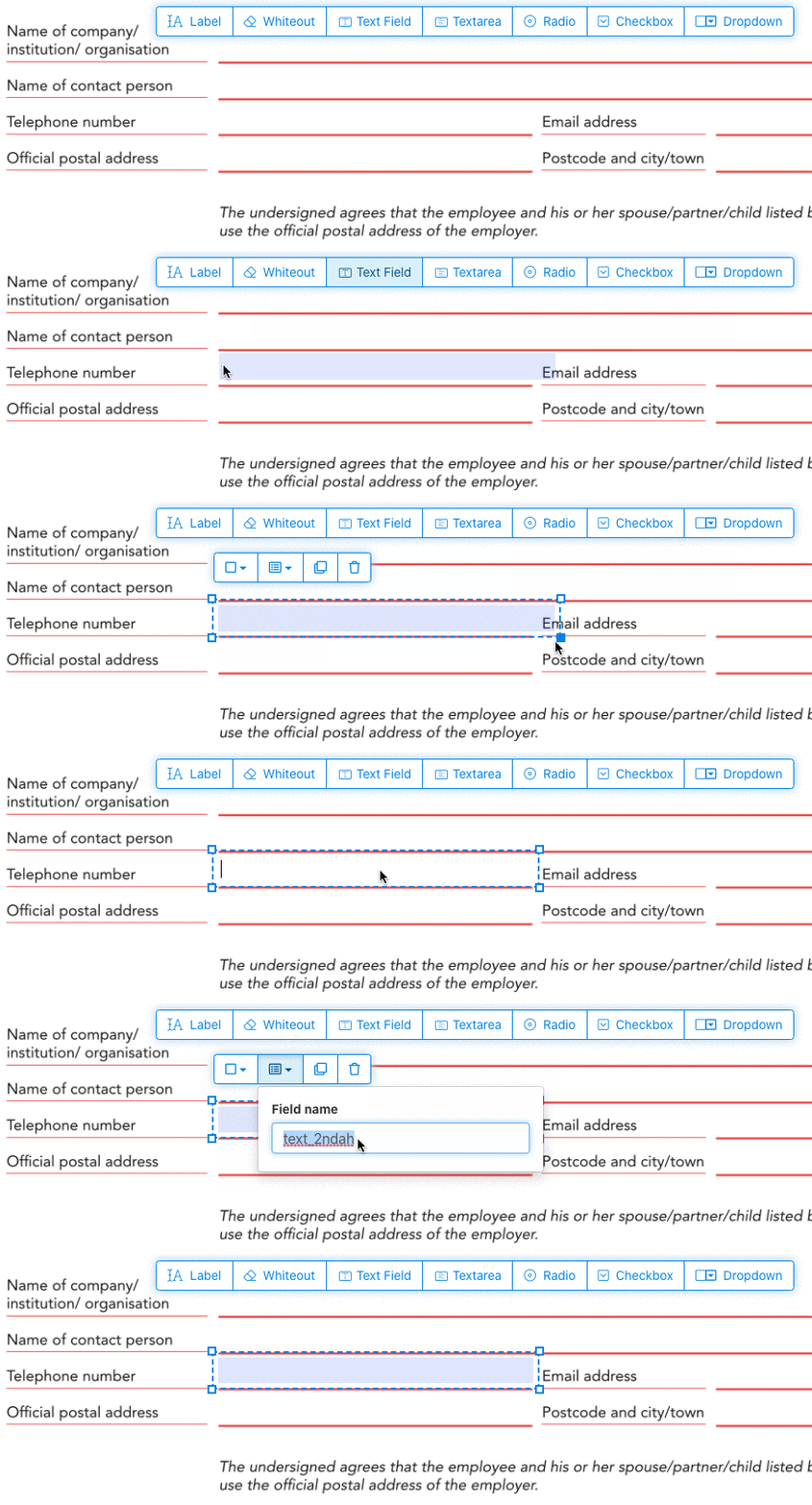
Como criar um campo de texto preenchível em PDF
Clique no item de campo de texto no menu. Então clique na página para colocar um novo campo de texto.
![]()
Criar caixas de seleção, botões de rádio ou dropdown
Todos os outros campos de formulário podem ser adicionados da mesma maneira.
Radio buttons are grouped together in unison by using the same form field name for all buttons. This ensures only one is selected at the same time. When the user selects one, the other radio buttons in the group are deselected.
Alterar a cor da borda. Configure text color in PDF form fields
Tenha campos de formulário com uma borda transparente ou escolha a cor que mais lhe agrada. The color of the text of the PDF fields can be configured.
The text alignment can be configured as 'Left', 'Center' or 'Right'. The font size can be set to a specific value or left as 'Auto' to that it automatically adjusts based on the amount of text typed in.
Controle os nomes dos campos de formulário e outras propriedades
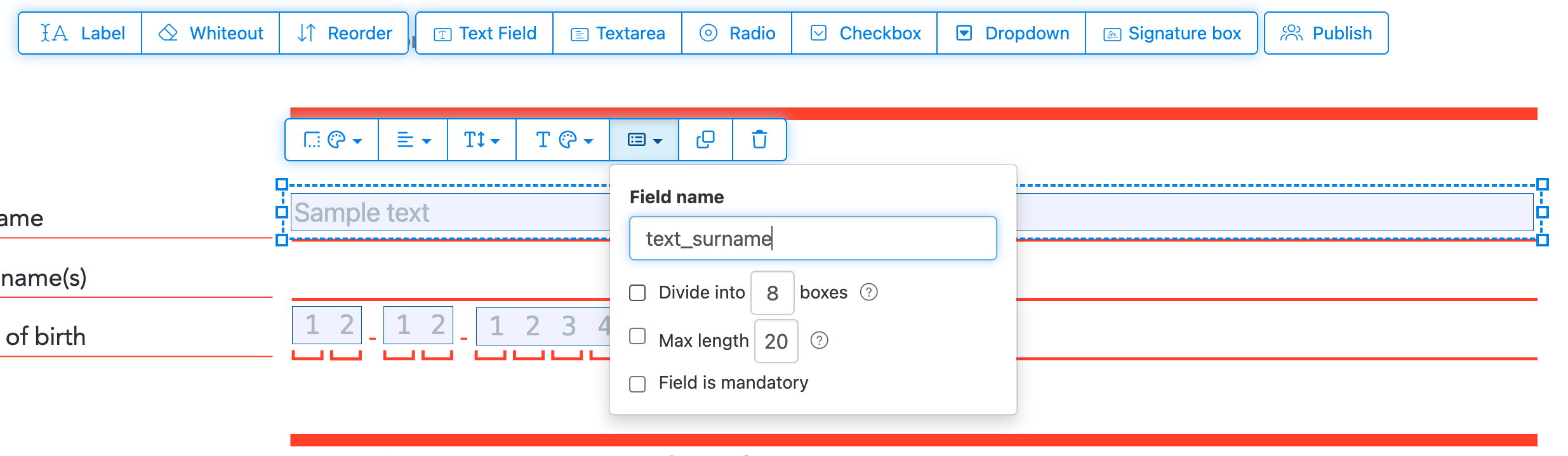
Defina o nome de cada campo de formulário e configure propriedades específicas do campo, como multisseleção, valores de exportação e mais.
Mark any field as required, so it must be completed before the form can be submitted. For text fields, you can also set a maximum character length to limit input.
Text fields can be displayed as a comb field, dividing the input area into equally spaced boxes, one per character. Commonly used for date fields, postal codes, ID numbers, and similar structured inputs.
![]()
Change PDF tab order
Need to control the order in which fields are tabbed through? Click 'Reorder' to reorder form fields by dragging and dropping, or auto-sort them by rows or columns.
Align PDF fields, multi-select and duplicate across pages
Select multiple form fields at once and duplicate them to a different page, handy when building multi-page forms with repeating sections.
Use the alignment tools to line up multiple form fields with each other. Align by left, right, top, or bottom edge for a clean, professional layout.
Publicar para outros preencherem e assinarem
Once your form is ready, use 'Publish' button to generate a shareable link. Anyone with the link can open the form, fill it out, and send it back to you by email. The link does not expire and can be shared on a website or in an email.
-
Salve seu documento
Clique em 'Aplicar mudanças'. Quando o processamento estiver concluído, salve seu documento atualizado.
Você deve ter um documento PDF preenchível que pode ser facilmente preenchido eletronicamente, sem impressão.