Google Drive
 OneDrive
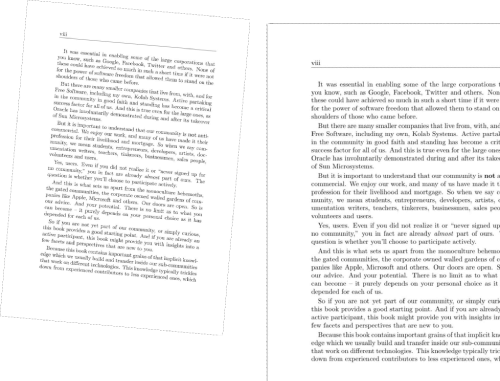
A continuación, mostramos cómo corregir automáticamente escaneos inclinados/rotados y enderezar páginas escaneadas.
-
Cargue sus archivos
Los archivos se cargan de manera segura con una conexión encriptada. Los archivos se mantienen seguros. Tras procesarlos, son eliminados permanentemente.
Haga clic en 'Cargar' y seleccione archivos en su ordenador local.
Archivos de Dropbox o Google Drive
También puede seleccionar archivos de Dropbox o Google Drive.
Expanda el menú 'Cargar' y seleccione sus archivos.
-
Enderezar mágicamente el PDF inclinado
Haga clic en el botón 'Enderezar' y luego 'Descargar' su PDF enderezado.
El algoritmo de enderezado girará automáticamente las imágenes escaneadas dentro del PDF para asegurarse de que estén perfectamente alineadas y ya no inclinadas.
![]()
-
Enderezar manualmente páginas específicas del PDF
Tras el Upload, elige cómo quieres enderezar tu PDF. Selecciona 'Automatic' para que Sejda detecte y enderece las páginas por ti, o elige 'Manually page by page' si prefieres revisar y ajustar cada página tú mismo.
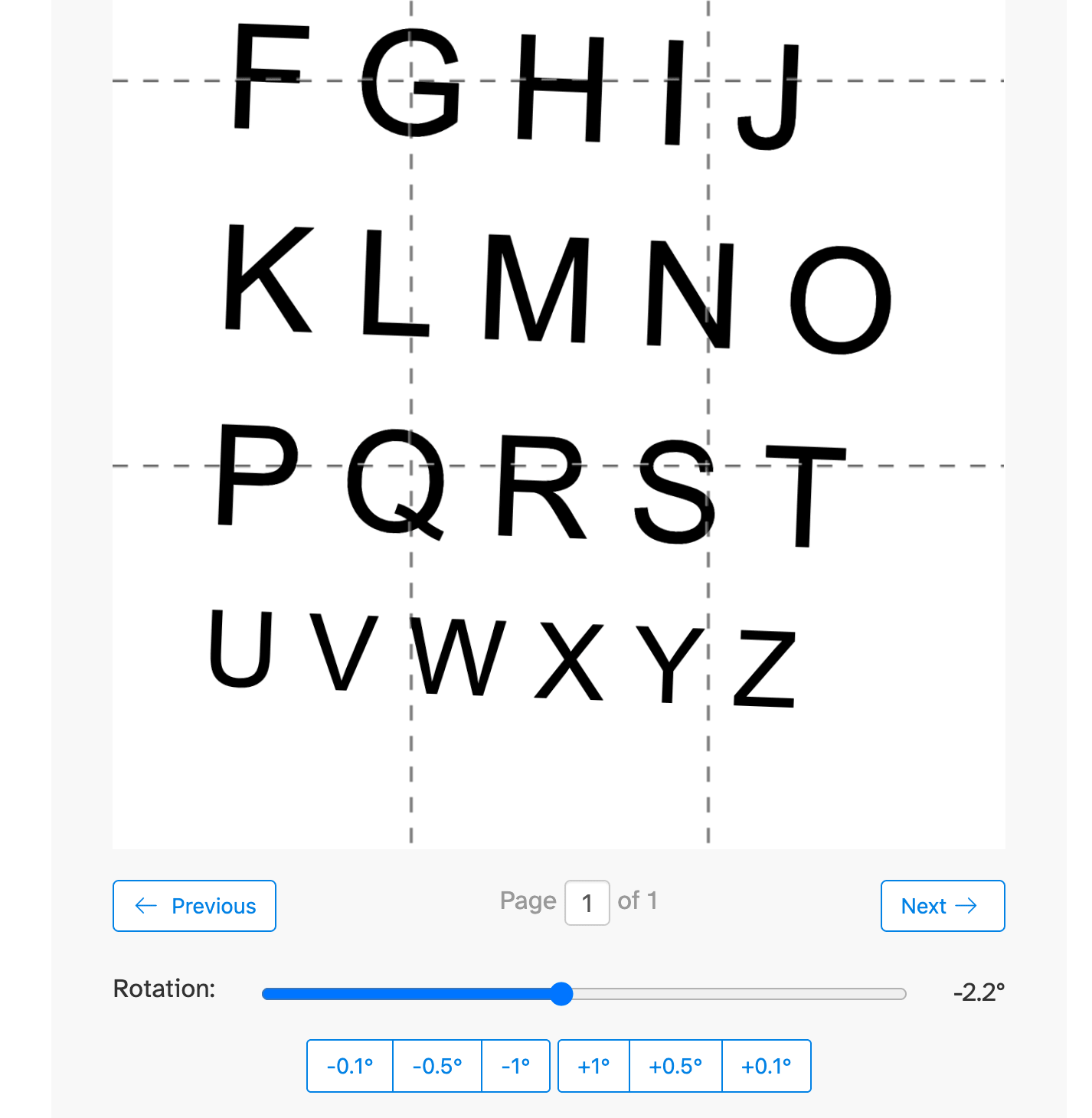
En el modo manual, verás un control deslizante y botones de ajuste rápido (±0.1°, ±0.5°, ±1°) para fijar el ángulo exacto. Navega entre páginas con los botones 'Previous' y 'Next' y ajusta cada una de forma independiente.
![]()