Google Drive
 OneDrive
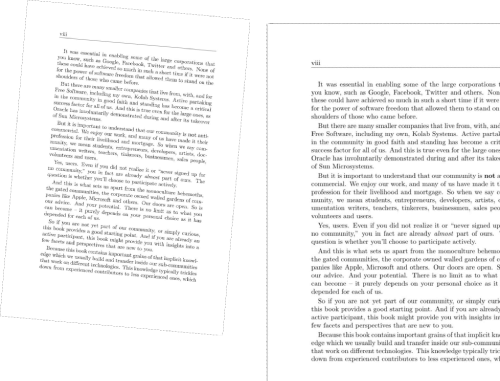
下面我們展示如何自動校正傾斜/旋轉的掃描件並校直掃描頁面.
-
上傳您的文件
文件通過加密連接安全上傳. 文件保持安全. 處理後,它們將被永久刪除.
點擊“上傳”並從您的本地計算機選擇文件.
Dropbox 或 Google Drive 文件
您也可以從 Dropbox 或 Google Drive 中選取 PDF 文件.
展開“上傳”下拉菜單並選擇您的文件.
-
自動校直傾斜的 PDF
點擊“糾偏”按鈕,然後“下載”您校直後的 PDF.
糾偏算法將自動旋轉 PDF 內的掃描圖像,以確保它們完美對齊且不再傾斜.
![]()
-
手動糾偏特定 PDF 頁面
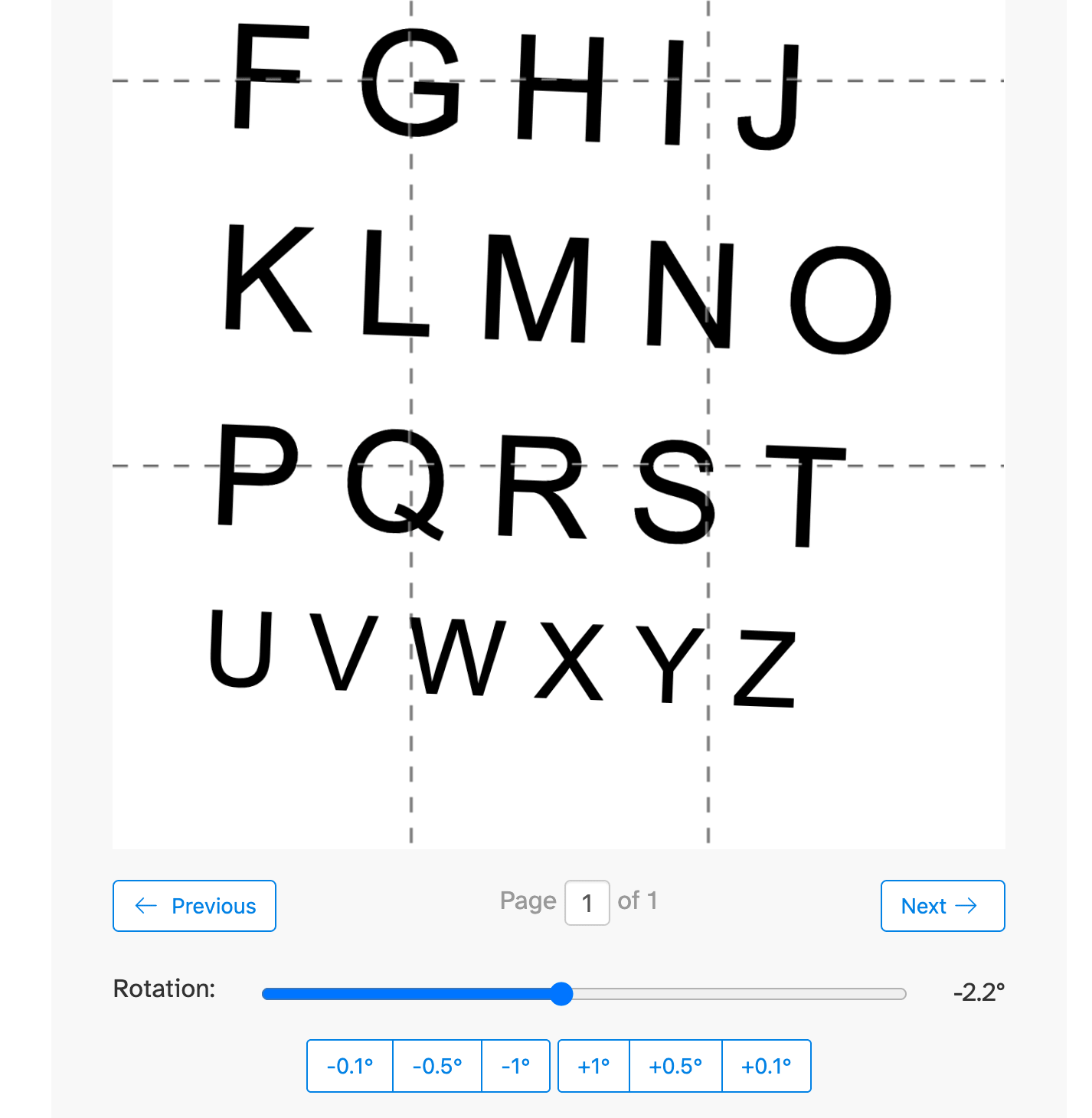
Upload 後,選擇你想如何糾偏你的 PDF. 選擇「自動」讓 Sejda 幫你偵測並修正傾斜頁面,或者如果你想親自檢查並調整每一頁,請選擇「逐頁手動」.
在手動模式下,每頁都會顯示旋轉滑桿和快速調整按鈕 (±0.1°, ±0.5°, ±1°),讓你精確調校修正角度. 使用「上一頁」和「下一頁」按鈕在頁面間切換,並獨立調整每一頁.
![]()