Google Drive
 OneDrive
下面我們展示如何將多個 PDF 文件合併為一個文檔.
-
上傳您的文件
文件通過加密連接安全上傳. 文件保持安全. 處理後,它們將被永久刪除.
不想上傳您的文件並離線處理它們?
Try Sejda Desktop. 與在線服務功能相同,且文件永遠不會離開您的計算機.點擊“上傳”並從您的本地計算機選擇文件.
將文件拖放到頁面上也有效.
除了 PDF,也支援將圖片作為輸入. JPG、PNG 等圖檔會自動轉換為 PDF 並合併到結果中.
![]()
Dropbox 或 Google Drive 文件
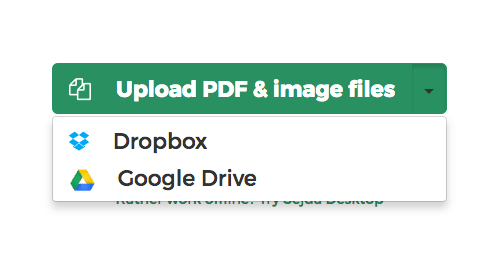
您也可以從 Dropbox 或 Google Drive 中選取 PDF 文件. 同樣支援 OneDrive.
展開“上傳”下拉菜單並選擇您的文件.
![]()
-
重新排列您的文件
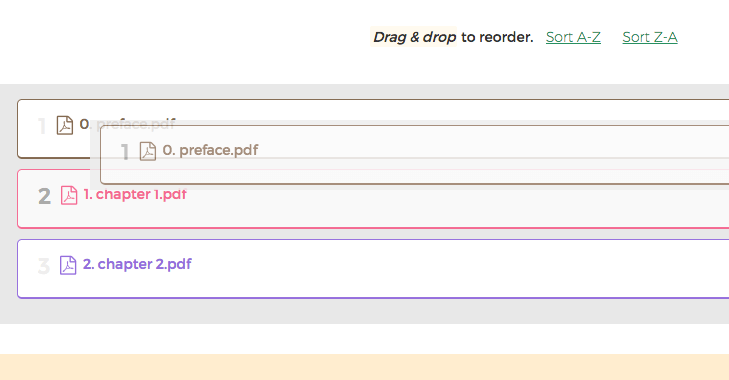
拖放文件以更改合併順序. 使用排序按鈕按文件名“A-Z”或“Z-A”進行字母順序排序
![]()
-
雙面打印
具有偶數頁的文件會破壞合併後 PDF 文件的雙面打印.
為了很好地進行雙面打印,可以在具有偶數頁的文件末尾插入一個空白頁.
選擇“雙面打印”選項.
-
將所有頁面設為相同大小
合併不同尺寸(如 A4 和 Letter)或方向(縱向和橫向)的文件時,你可以將它們統整為單一尺寸.
點擊「More options」,然後選擇「Make all pages same size」選項.
-
第一份文件是封面或標題頁
如果合併的第一個檔案是封面或標題頁,你可以將其標註,以便在套用雙面列印或 Table of Contents 等選項時分開處理.
點擊「More options」,然後選擇「First document is a cover/title」選項.
-
生成書簽或輪廓
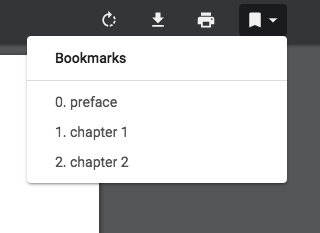
您可以自定義如何合併 PDF 文件輪廓. 有 4 種方案可供選擇:
- 1. 全部丟棄
- 2. 全部保留
- 3. 丟棄現有的並為每個文件創建新書簽
- 4. 為每個文件創建書簽並將現有的保留在其下
![]()
-
如何向頁腳添加文件名
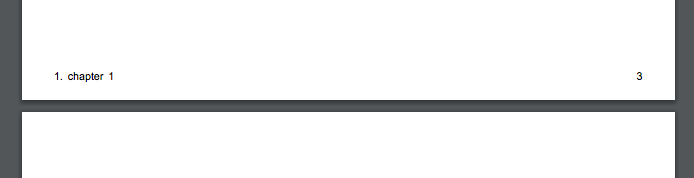
您希望合併後 PDF 文件的每一頁在頁腳都有原始文件名.
點擊“更多選項”,然後選擇“在頁腳添加文件名”選項.
![]()
-
生成目錄
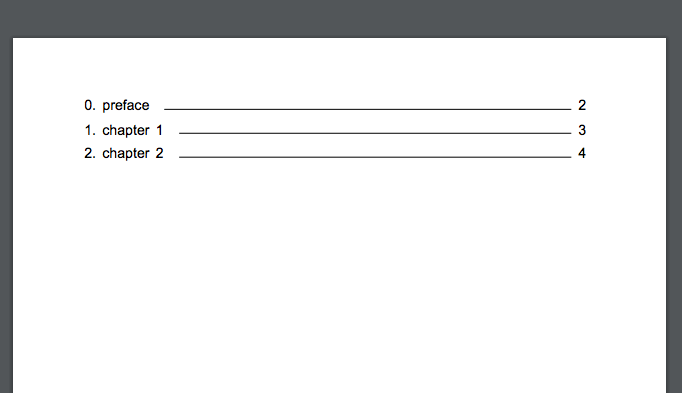
您希望將第一頁作為目錄,其中包含可點擊的鏈接,可輕鬆導航到每個合併文件的起始頁.
您可以選擇在目錄中使用文件名或文檔標題.
點擊“更多選項”,然後在“目錄”部分選擇“基於文件名”或“基於文檔標題”選項.
![]()
-
扁平化表格字段
您的 PDF 文件包含表格字段. 您希望將它們扁平化,以便填充的值在文檔中保持可見,但字段不再可編輯.
點擊“更多選項”,然後在“表格字段”部分選擇“扁平化”選項.
如果您的更多合併文件包含 PDF 表格,那麼您可能對合併表格字段或從結果中完全丟棄字段感興趣. 這兩個選項都可用,包括一個通過重命名來保留重複字段的合併變體.
-
從檔案中加入個別頁面
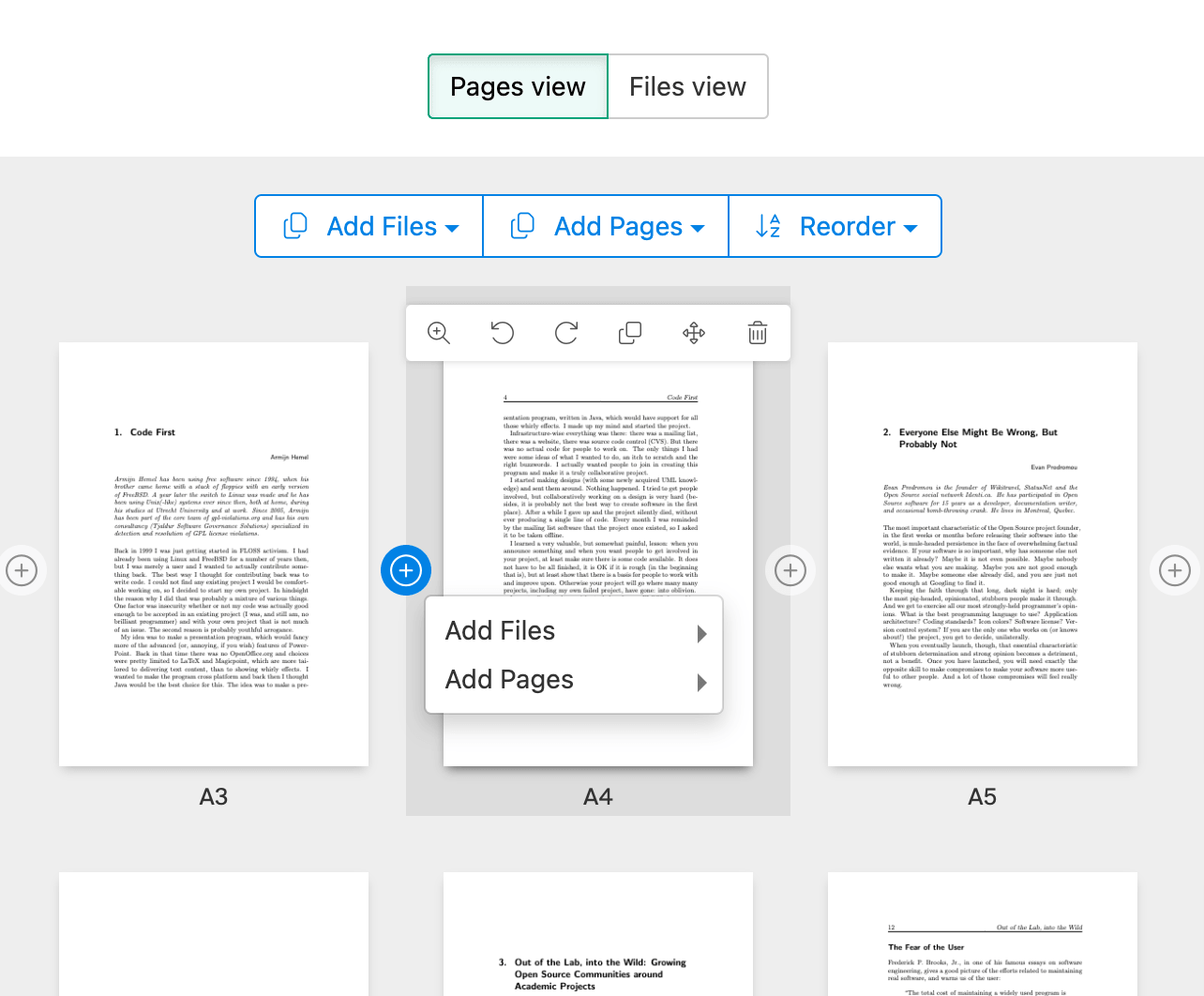
你也可以只從文件中加入特定頁面,而非整個檔案. 點擊「Add Pages」並選擇要包含在合併中的頁面.
在 Pages 視圖中,你也可以在合併前刪除、重新排序或複製頁面.
![]()
-
重排或交替頁面
想要在兩個文件之間交替的混合頁面嗎?
See also Alternate & Mix PDF -
下載結果
點擊“下載”將合併後的 PDF 文件保存到您的計算機.
保存到 Dropbox
您可以將合併後的文件保存到 Dropbox. 在“下載”按鈕下選擇“保存到 Dropbox”