Google Drive
 OneDrive
Di seguito viene mostrato come combinare più file PDF in un singolo documento.
-
Carica i tuoi file
I file vengono caricati in sicurezza con una connessione crittografata. I file rimangono in sicurezza. Dopo l'elaborazione, verranno eliminati permanentemente .
Preferisci non caricare i tuoi file e lavorare offline?
Try Sejda Desktop. Le stesse funzionalità del servizio online e i tuoi file non se ne andranno mai dal tuo computer .Clicca 'Carica' e seleziona i file dal tuo computer.
Funziona anche trascinando e rilasciando i file nella pagina.
Le immagini sono supportate come input insieme ai file PDF. JPG, PNG e altri file immagine saranno convertiti automaticamente in PDF e poi uniti nel risultato.
![]()
File Dropbox o Google Drive
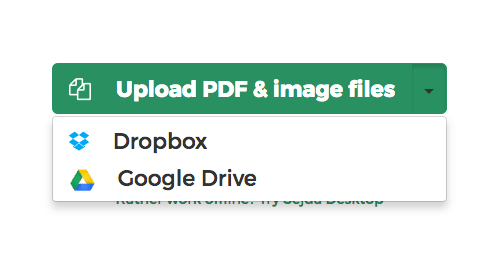
Puoi scegliere file PDF anche da Dropbox o Google Drive. Anche OneDrive è supportato.
Espandi il menu 'Carica' a discesa e seleziona i tuoi file.
![]()
-
Riordina i tuoi file
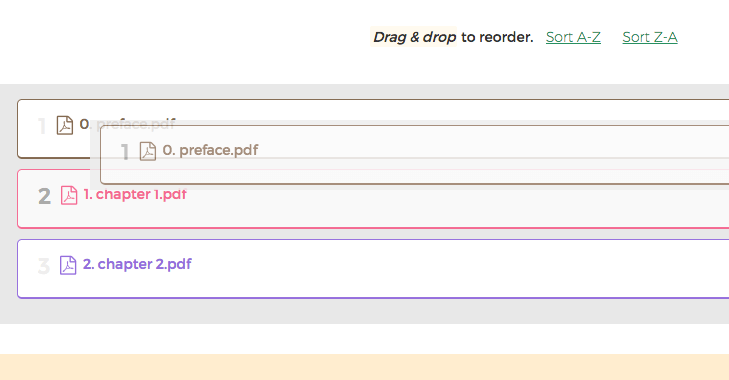
Trascina e rilascia i file per cambiare l'ordine di fusione. Utilizza i tasti di ordine per ordinare alfabeticamente o per nome del file 'A-Z' o 'Z-A'
![]()
-
Stampa fronte-retro
File con numeri di pagina pari su fronte e retro del file unito.
Per stampare su fronte e retro, può essere inserita una pagina bianca alla fine dei file con pagine pari.
Seleziona l'opzione 'Stampa fronte e retro'.
-
Rendi tutte le pagine della stessa dimensione
Quando unisci documenti con diverse dimensioni di pagina, come A4 e Letter o portrait e landscape, puoi normalizzarli a una dimensione singola.
Clicca su 'More options', poi seleziona l'opzione 'Make all pages same size'.
-
Il primo documento è una copertina o un frontespizio
Se il primo file dell'unione è una copertina o un frontespizio, puoi marcarlo così che venga gestito separatamente quando applichi opzioni come la stampa fronte-retro o il Table of Contents.
Clicca su 'More options', poi seleziona l'opzione 'First document is a cover/title'.
-
Genera segnalibri o bozze
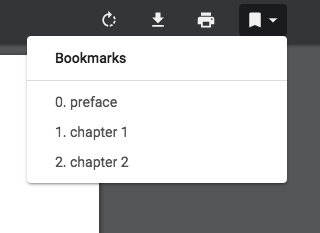
Puoi personalizzare come verrà unita la bozza del file PDF. Ci sono 4 opzioni tra cui scegliere:
- 1. Scarta tutto
- 2. Tieni tutto
- 3. Scarta esistenti e crea un nuovo segnalibro per file
- 4. Crea segnalibri per file mantenendo gli esistenti
![]()
-
Come aggiungere i nomi dei file al piè di pagina
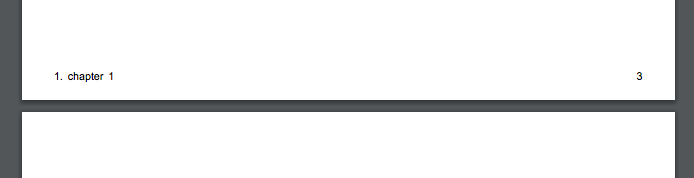
Vorresti che ciascuna pagina del file PDF unito abbia il nome del file originale nel piè di pagina.
Clicca su 'Maggiori Opzioni', poi seleziona l'opzione 'Aggiungi nome del file al piè di pagina'.
![]()
-
Genera indice
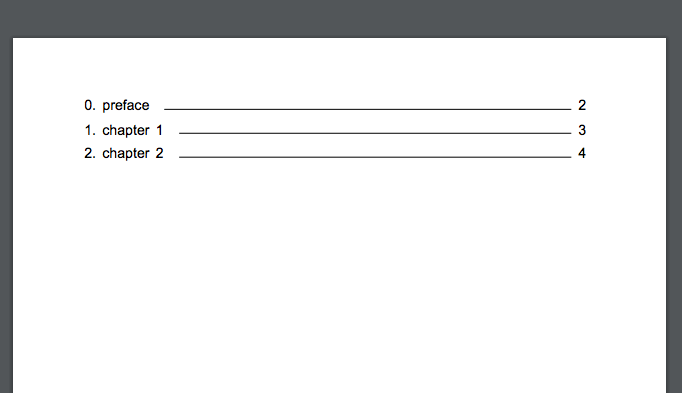
Vorresti avere un indice come prima pagina, dotato di collegamenti utilizzabili che permettono di spostarsi facilmente dalla pagina iniziale di ciascun file unito.
Puoi scegliere di utilizzare i nomi dei file o i titoli del documento nell'Indice.
Clicca 'Maggiori opzioni', poi seleziona le opzioni 'Basato sui nomi dei file' o 'Basato sui titoli del documento' nella sezione 'Indice'.
![]()
-
Moduli Ridotti
I tuoi file PDF contengono moduli. Vorresti ridurli così da mantenere visibili i valori dei file nel documento, ma senza permettere di modificare i campi.
Clicca 'Maggiori opzioni', poi seleziona l'opzione 'Ridurre' nella sezione 'Moduli'.
Se più file uniti contengono moduli PDF, allora potresti essere interessato a unire i moduli o scartare completamente i campi dal risultato. Sono disponibili entrambe le opzioni, inclusa un'opzione di unione che mantiene i campi duplicati rinominandoli.
-
Aggiungi singole pagine da un file
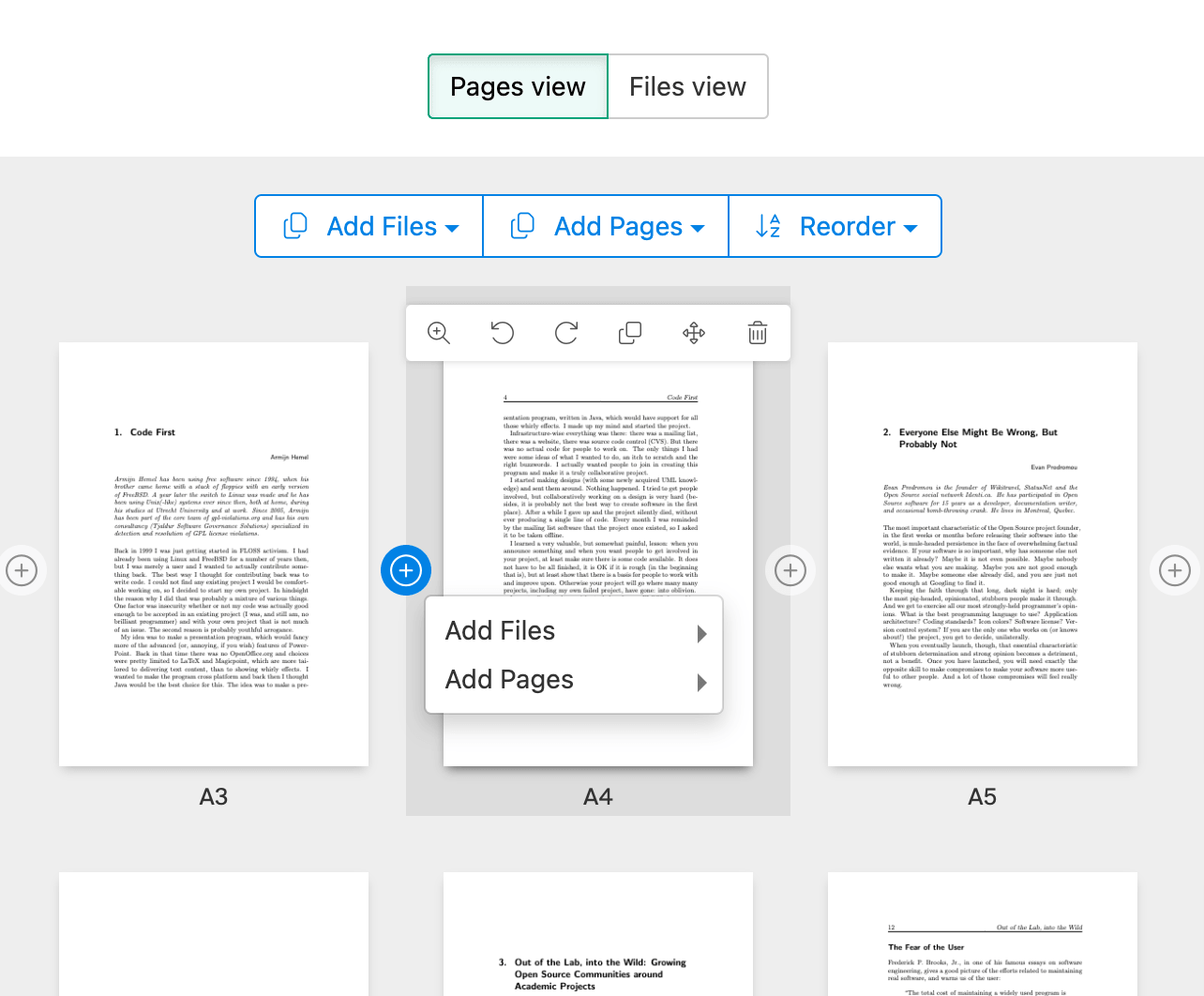
Puoi anche aggiungere solo pagine specifiche da un documento, invece dell'intero file. Clicca su 'Add Pages' e seleziona le pagine che vuoi includere nell'unione.
Nella visualizzazione Pages puoi anche eliminare pagine, riordinarle o duplicarle prima di unirle.
![]()
-
Riordinazione o alternazione pagine
Vuoi pagine mescolate alternate tra i due file?
See also Alternate & Mix PDF -
Scarica i risultati
Clicca 'Download' per salvare il file PDF unito sul tuo computer.
Salva su dropbox
Puoi salvare il file unito su Dropbox. Scegli 'Salva su Dropbox' sotto il tasto 'Download'